
教你轻松制作PPT动画:零基础添加技巧详解
在制作ppt时,添加动画能让演示更加生动有趣,吸引观众的注意力。下面就为大家介绍ppt动画效果的设置步骤。
免费影视、动漫、音乐、游戏、小说资源长期稳定更新! 👉 点此立即查看 👈
选择要添加动画的对象
首先,打开ppt文档,选中你想要添加动画的文本框、图片、形状等对象。可以是单个对象,也可以是多个组合在一起的对象。
进入动画设置界面
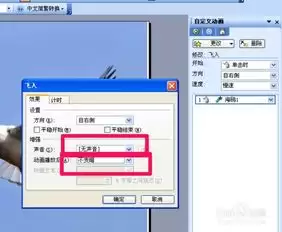
选中对象后,点击菜单栏中的“动画”选项卡。在这里,你能看到各种各样的动画效果可供选择。
选择动画效果
在“动画”选项卡中,有许多预设的动画效果,如淡入淡出、飞入、旋转等。根据你的内容和演示风格,选择合适的动画效果。例如,对于可以选择“淡入”效果,让它慢慢出现,引起观众注意;对于图片展示,可以选择“飞入”效果,使图片以动态的方式进入页面。
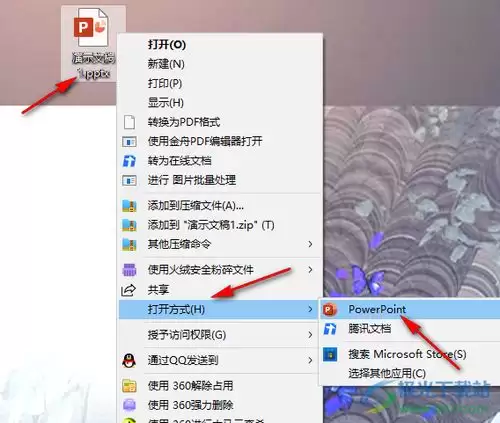
设置动画参数
选好动画效果后,还可以进一步设置动画的参数。比如,调整动画的持续时间,让动画播放得快慢适中;设置延迟时间,控制动画在何时开始播放。另外,还能设置动画的方向、路径等,使动画呈现出不同的视觉效果。
添加多个动画
你可以为同一个对象添加多个动画效果,让其呈现出更丰富的动态变化。先添加一个主要的动画,然后再添加一个强调动画,如闪烁、放大缩小等,以突出重点内容。
调整动画顺序
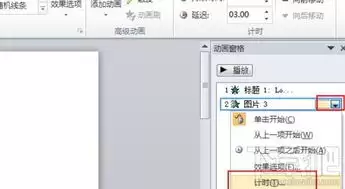
如果添加了多个动画,还需要调整它们的播放顺序。在“动画窗格”中,可以方便地看到每个动画的排列顺序,并通过拖动来改变顺序,确保动画的播放逻辑符合你的演示思路。
预览动画效果
在设置完所有动画后,点击“预览”按钮,就能提前看到整个动画的播放效果。如果发现有不满意的地方,及时返回进行调整。
通过以上步骤,你就能轻松地为ppt添加各种精彩的动画效果,让你的演示更加生动、吸引人。快来动手试试吧,让你的ppt脱颖而出!
热门专题
热门推荐
这项由清华大学、美团、香港大学等多家顶尖机构联合开展的研究,于2026年3月以预印本论文(arXiv:2603 25823v1)的形式发布。它直指当前AI视觉生成领域一个被长期忽视的核心问题:这些能画出“神作”的模型,到底有多“聪明”?研究团队为此构建了一套全新的测试基准——ViGoR-Bench,
人工智能的浪潮席卷了各个领域,机器在诸多任务上已展现出超越人类的能力。然而,有一个看似寻常却异常复杂的领域,始终是AI研究者们渴望攻克的堡垒——让机器像真正的学者那样,撰写出一篇结构严谨、逻辑自洽、图文并茂的完整科学论文。这远比下棋或识图要困难得多。 2026年3月,一项由中科院AgentAlpha
这项由法国Hornetsecurity公司与里尔大学、法国国家信息与自动化研究院(Inria)、法国国家科学研究中心(CNRS)以及里尔中央理工学院联合开展的研究,发表于2026年3月31日的计算机科学期刊,论文编号为arXiv:2603 29497v1。 在信息爆炸的今天,我们每天都在网上留下数字
当你满怀期待地拆开一台全新的智能设备,最令人困扰的往往不是如何使用它,而是如何让它真正“理解”指令并智能地执行任务。如今,一个更为优雅的解决方案可能已经出现。来自清华大学深圳国际研究生院与哈尔滨工业大学(深圳)的联合研究团队,近期取得了一项极具前瞻性的突破:他们成功训练人工智能自主“撰写”并精准理解
2026年3月,来自华盛顿大学、艾伦人工智能研究所和北卡罗来纳大学教堂山分校的研究团队,在图像智能矢量化领域取得了一项突破性进展。这项研究(论文编号:arXiv:2603 24575v1)开发了一个名为VFig的AI系统,它能够将静态的栅格图像智能地转换为可自由编辑的矢量图形,如同一位“图形考古学家


