
在autocad 2007的绘图世界里,一个合适的绘图界面背景能让你的绘图体验更加舒适和高效。那么,如何设置这个神秘的背景呢?让我们一起来揭开它的面纱。
一、打开背景设置之门

首先,找到autocad 2007界面中的“工具”菜单。点击它,就像打开了一扇通往各种设置的大门。在菜单中,你会看到一个“选项”的子菜单,毫不犹豫地点击它。这一步就像是找到了进入背景设置房间的钥匙。

二、进入背景设置房间
当你点击“选项”后,会弹出一个名为“选项”的对话框。在这个对话框中,你需要像探险家寻找宝藏一样,找到“显示”选项卡。这就是我们设置绘图界面背景的关键所在。
三、寻找背景设置宝藏
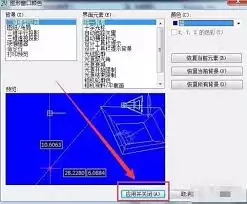
在“显示”选项卡中,有许多设置选项等待你的探索。往下滚动,你会发现一个“窗口元素”区域。在这里,有一个“颜色”按钮,它就是我们寻找的宝藏入口。点击“颜色”按钮,会弹出一个新的对话框,这里面充满了各种颜色选项,就像一个色彩斑斓的颜料盒。
四、挑选心仪的背景颜色
在这个颜色对话框中,你可以尽情挑选你喜欢的颜色作为绘图界面的背景。如果你想要一个简洁明亮的背景,白色可能是个不错的选择;如果你喜欢低调一些,灰色或许更适合你。通过点击不同的颜色方块,你可以实时预览到背景颜色在绘图界面中的效果。选好颜色后,点击“应用并关闭”按钮,这个颜色就会被应用到绘图界面的背景上啦。
五、解锁更多背景样式
除了单一颜色,autocad 2007还提供了一些其他的背景样式选项。在“选项”对话框的“显示”选项卡中,继续寻找“图形窗口颜色”区域。在这里,你可以看到一些预设的背景样式,比如渐变、图案等。点击下拉菜单,浏览各种样式,找到最能满足你需求的那一款。然后同样点击“应用并关闭”,让新的背景样式为你的绘图增添独特魅力。
通过以上这些步骤,你就能轻松为autocad 2007设置出个性化的绘图界面背景啦。无论是为了提高绘图的专注度,还是为了让工作环境更加赏心悦目,合适的背景设置都能为你的绘图之旅带来不一样的精彩。快来试试吧,让你的绘图世界焕然一新!


