
MacBook Neo体验痛点:五大缺点让背光键盘成奢求
苹果公司近期正式推出了目前最亲民的MacBook——MacBook Neo。
这款笔记本电脑以更低的门槛将用户带入macOS生态系统,在外观和基础体验上并未妥协。

它采用了优质铝合金机身,搭载的A18 Pro芯片在单核与多核性能上均超越了经典的M1芯片。13英寸的Liquid Retina显示屏亮度可达500尼特,键盘手感扎实,整体做工远超其价位段的普遍水准。官方宣称的电池续航时间长达16小时视频播放,对于学生或首次尝试Mac的用户而言,这些无疑是吸引人的卖点。
然而,更低的售价必然伴随着配置上的取舍。与更高端的MacBook Air或Pro系列相比,MacBook Neo在多个细节上做出了削减,而这些往往是宣传中较少提及的部分。
光环下的五大妥协
环境光传感器缺失:MacBook Neo未配备环境光传感器。这意味着屏幕亮度无法根据环境光线自动调节,同时也不支持True Tone原彩显示技术,屏幕色温不能随环境光动态调整。在实际使用中,用户在不同光线环境(如室内、户外或昏暗处)切换时,需要手动调整屏幕亮度。

键盘无背光:另一个明显的缺席是键盘背光。在光线不足的环境下打字时,用户需要借助外部光源,因为键位本身不会发光。键盘背光在MacBook产品线上已作为标准配置存在多年,因此对于从旧款机型升级的用户来说,这一缺失会格外明显。
取消力度触控板:MacBook Neo采用了不具备Force Touch(力度触控)功能的多点触控板。过去十年间发布的MacBook几乎都使用了依靠触觉反馈的压力感应触控板,提供了业界领先的操控体验。尽管Neo的触控板本身并不差,但缺少这一标志性功能,使其与标准的MacBook体验产生了差距。
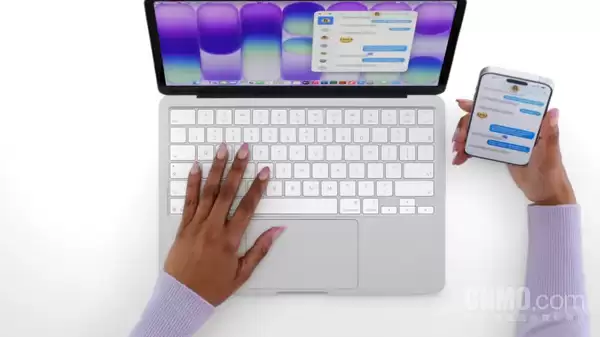
USB-C端口限速至USB 2.0:笔记本配备了两个USB-C端口,但它们的性能并不相同。其中一个端口的数据传输速度被限制在USB 2.0标准(480 Mbps),仅适合充电或连接简单外设;在进行文件传输或备份时,速度会显著变慢。另一个端口则支持最高10 Gbps的更高速度。苹果并未为两个端口提供视觉标识以作区分,它们并排位于同一侧。不过,当用户插入速度较慢的端口时,系统会弹出警告通知,以避免混淆。
充电器功率及其他细节缩水:MacBook Neo随附的是20W充电器,而笔记本本身其实支持最高30W的充电功率。使用标配适配器,完全充电通常需要2到3小时。若想获得更快的充电速度,用户需另行购买更高功率的充电器。
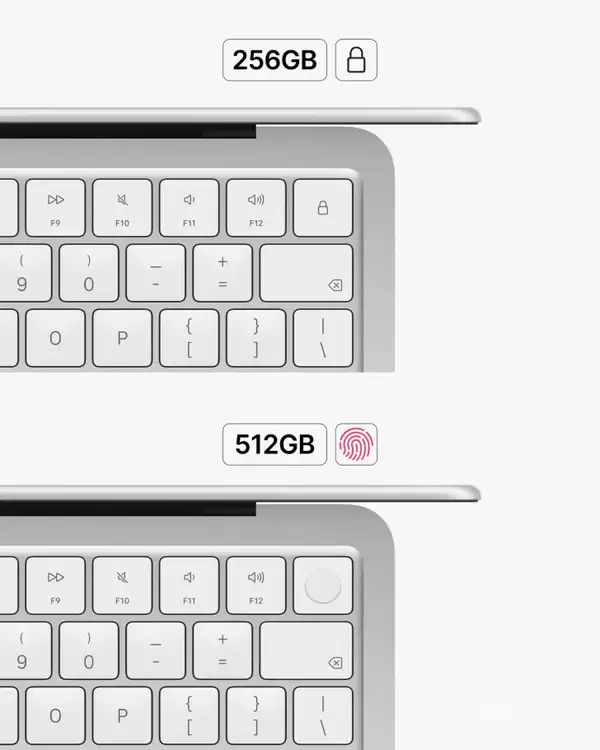
此外,基础型号还存在其他一些细节上的妥协:1080P前置摄像头不支持“人物居中”功能,在视频通话时无法智能追焦;仅512GB版本才配备Touch ID指纹识别;机身取消了物理的麦克风/通知指示灯;3.5毫米耳机插孔也经过了简化,不支持高阻抗设备。
总结
总的来说,MacBook Neo是一款特点鲜明的产品。它以1.22千克的重量保持了便携性,拥有出色的设计、不错的屏幕、双扬声器、性能强劲的A18 Pro芯片以及Mac固有的可靠性。
不过,上述诸多功能的缺失叠加在一起,使得其产品定位需要消费者仔细考量。尤其当搭载M2或M3芯片的旧款MacBook Air在折扣后时常处于相似价位时,Neo的性价比优势就不再那么绝对了。
对于仅需用Mac进行网页浏览、文档处理、影音娱乐和基础生产力工作的用户而言,MacBook Neo依然是一个合理的入门选择。但对于那些期望获得完整、无妥协的MacBook体验的用户来说,这些妥协可能难以忽视,此时选择一款旧代的MacBook Air或许是更明智的决定。
相关攻略
当“磁盘工具”的急救功能宣告失败,屏幕上弹出“无法修复”的警告时,确实会让人感到焦虑。这通常意味着磁盘的目录结构或文件系统存在深层逻辑错误,甚至可能伴有潜在的物理损坏风险。请不要慌张,遵循以下由易到难、系统化的解决步骤,既能最大限度地保护您的宝贵数据,也能有效地诊断并修复Mac磁盘错误。 一、首要任
对于使用Maya进行动画制作的Mac用户而言,软件意外崩溃无疑是令人心跳骤停的瞬间。所幸,Maya内置了崩溃恢复机制,能够自动生成临时恢复文件。然而,日积月累之下,这些文件会悄然占据Mac磁盘的宝贵空间,甚至可能因文件损坏或版本冲突,影响后续项目的稳定性与工作效率。本文将为您提供一套完整的解决方案,
在Mac上同时处理多个项目时,虚拟桌面(空间)是提升工作效率的绝佳工具。但许多用户发现,将应用窗口从一个桌面移动到另一个时,操作并不直观——窗口要么无法拖动,要么会自动返回原位置。 这通常不是系统故障,而是操作逻辑需要适应。Mac的窗口管理有独特的规则,掌握之后,跨桌面移动窗口就能变得流畅自如。以下
iPhone或iPad被停用后,可使用“iOS修复大师”等专业工具解锁。操作流程包括下载工具、连接设备进入DFU模式、下载固件并执行刷机。整个过程会清除全部数据,操作前务必确认备份。若设备曾登录AppleID,重新激活时仍需输入密码。该方法通过重装系统解除停用,步骤直观,适合不熟悉iTunes的用户。
iPhone屏幕显示“已停用”时,可使用iOS修复大师等第三方工具解锁。操作主要包括下载软件、登录账户、连接设备进入刷机模式、下载固件并开始修复、等待完成。整个过程会清除设备全部数据,若曾备份则可在激活后恢复。
热门专题
热门推荐
在使用Safari浏览器时,自动填充功能确实能极大提升效率。但随着时间推移,其中可能积累大量过时地址、失效密码,甚至无意保存的敏感内容。这些残留记录不仅影响使用体验,更可能成为隐私泄露的隐患。本文将系统介绍在Mac上彻底清理Safari自动填充记录的多种实用方案,帮助您有效管理浏览器数据。 一、通过
你是否遇到过这样的困扰:电脑明明处于空闲状态,风扇却突然高速运转,硬盘指示灯频繁闪烁,任务管理器显示CPU或磁盘占用率异常飙升?这种“系统看似休息,硬件却异常忙碌”的现象,很可能源于Windows系统内置的“自动维护”功能在后台悄然运行。该功能的设计初衷是好的,旨在利用系统空闲时间自动执行磁盘碎片整
如果你在使用Windows 11时,感觉屏幕上的文字、图标或按钮有些模糊不清,看久了眼睛容易疲劳,这可能不是你的视力问题,而是系统默认的色彩搭配对比度不够。为了让界面元素更醒目、更容易识别,Windows 11内置了一个非常实用的功能——高对比度模式。它通过大幅强化前景与背景的颜色差异,能显著提升屏
当你的Mac出现运行卡顿、风扇噪音增大或应用程序启动缓慢时,很可能是因为Spotlight索引服务正在后台占用大量系统资源。Spotlight作为macOS内置的搜索工具,虽然方便,但其持续的索引过程确实可能影响性能。本文将详细介绍五种有效管理Spotlight的方法,包括彻底禁用、精准控制索引范围
当您在 macOS 上遇到 Microsoft Teams 运行缓慢、界面显示错误或登录失败等问题时,不必立即归咎于网络或系统故障。一个常见且高效的解决方案是清理应用程序的本地缓存文件。这些缓存数据在长期使用后可能损坏或过时,从而影响软件性能。本文将为您提供三种在 Mac 上安全清理 Teams 缓


