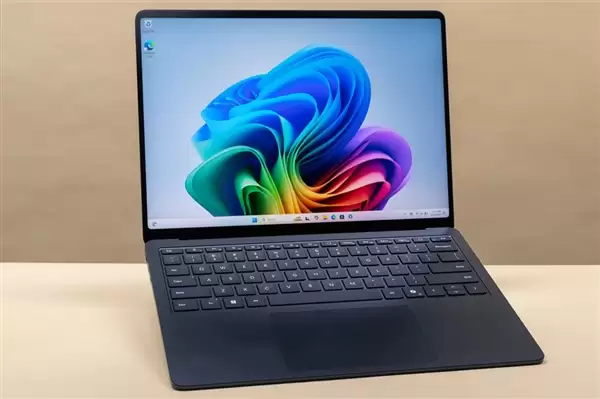
面对琳琅满目的接口,是不是很多朋友在选购时都有些眼花缭乱?即使把电脑买回家,也可能因插错接口而浪费设备性能,甚至损坏接口或外设。
今天咱们就来一篇纯粹的科普,不谈导购、不聊参数,只把笔记本上常见的USB-A、Type-C、HDMI等接口讲清楚。包括它们的用途、区别,以及常见的误区,即便是新手也能轻松看懂,从此不再买错、不再用错。
首先要说的是如今无处不在的USB Type-C接口(下文统一简称为Type-C接口)。现在的笔记本电脑,尤其是轻薄本,几乎都配备了Type-C接口,有的机型甚至用它取代了传统的USB-A和DC电源接口,使其摇身变成了“万能接口”。
但很多人不知道的是,并非所有Type-C接口都一样。其中的核心区别在于三点:是否支持充电、数据传输、视频输出。有的接口可能只支持其中一项功能,有的则能支持全部。
目前,Type-C接口主要有以下四种常见类型:
1. 雷电4:这是英特尔推出的接口标准,常见于搭载英特尔处理器的中高端及以上笔记本,以及部分搭载AMD处理器的高端笔记本。雷电接口是功能最为全面的接口,既能插电源充电,也能插U盘传文件,还能外接显示器或投影仪,日常使用这一个接口往往就够了。其速度也非常快,目前常见的雷电4接口速率可达40Gbps。
2. USB 4接口:USB 4接口标准是由英特尔将雷电3标准免费捐赠给USB-IF组织后诞生的。其在接口理论上的功能与速度与雷电接口没有区别,但实际的功能与速率就要看OEM厂商的定制了,有可能出现不支持供电、速率不满40Gbps等问题。所以当看到USB 4接口时,就需要查看厂商对其的具体定义了。
3. 全功能Type-C接口:当接口标注为全功能Type-C时,意味着它可以支持充电、显示器扩展、数据传输等常见功能,但其速率带宽通常达不到40Gbps,而是10Gbps或20Gbps。
4. 普通Type-C接口:一般如果在商品详情页中,该接口只标注了“Type-C接口+速度”,例如“Type-C+10Gbps”,那么它基本上就只是一个用于数据传输的接口了。
总结一下Type-C接口的使用误区:Type-C接口并非全都支持充电和视频输出,具体要看厂商对该接口的定义。
第二种最常见的接口是USB Type-A接口(以下简称为USB-A)。USB-A接口就是我们常说的“普通USB口”,长方形造型,是最常见、最传统的一个接口,普通笔记本通常会配备1-2个或更多,部分高端轻薄本则会舍弃该接口。USB-A接口主要用于连接U盘、鼠标、键盘等外设。
USB-A接口容易出现的误区在于速度。USB接口通常有4种规范对应4种速率:USB 2.0为480Mbps速率、USB 3.2 Gen1为5Gbps速率、USB 3.2 Gen2为10Gbps与USB 3.2 Gen2x2为20Gbps。
在使用中,如果外接鼠标、键盘,建议使用接口速率低的USB 2.0接口,将高速接口留给数据传输时使用。
第三种常见接口是HDMI接口。HDMI接口是笔记本电脑外接显示器或投影仪的主要接口。HDMI接口的核心区别在于“版本”,不同版本带宽不同,支持的分辨率、刷新率也就不同。
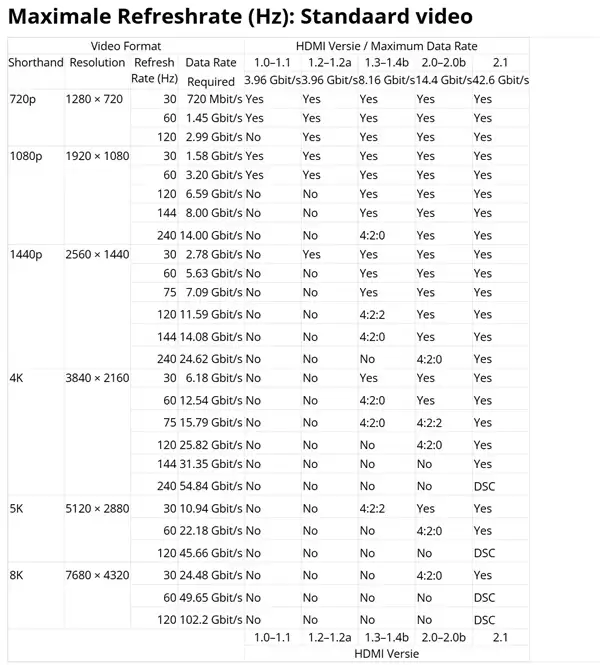
上图介绍了HDMI各个版本的带宽及对应的刷新率和分辨率,看似非常复杂,但是通过日常使用最容易出现困扰的只有两个地方。其一在于HDMI 1.4接口无法支持4K 60Hz,所以最好外接1080P或2K显示器。
其二,HDMI协会已经将HDMI 2.0b更名为HDMI 2.1 TMDS,带宽方面二者一致,支持的分辨率、刷新率也一致,但很多OEM厂商不会将HDMI 2.1 TMDS中的“TMDS”版本标注出来,让人误以为是我们传统意义上理解的、真正48Gbps带宽的HDMI 2.1 FRL。以上两点需要注意。
最后总结:
Type-C接口主要需要区分功能,是支持供电、视频输出等,还是仅能传输数据;USB-A接口则需要分辨其版本及速度,在使用时尽量将外设放到低速率接口,传输数据时使用高速率接口;HDMI接口也要分辨其版本和支持带宽,在选购显示器时选择合适的分辨率与刷新率,避免出现接口无法支持显示器上限的情况。
希望这篇文章可以帮助您快速了解Type-C、USB-A以及HDMI三种接口。