
在视频制作过程中,想要突出重点、牢牢抓住观众的视线,方框标注绝对是个好帮手!今天就和大家分享在PR中制作方框标注的几个实用技巧,让你的视频表达更精准、视觉效果更突出。
轻松绘制方框
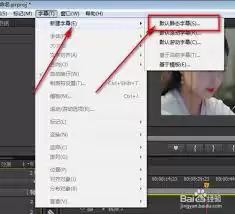
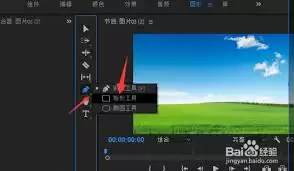
打开PR软件并导入素材后,在“字幕”选项里点击“新建字幕”,选择“默认静态字幕”。进入字幕编辑界面后,点击“矩形工具”,直接在视频画面上拖动鼠标,就能轻松画出一个方框。你可以自由调整方框的大小、位置和边框颜色,让它与视频画面和谐统一。
精准定位标注
为了让方框能准确框选视频中的关键信息,我们可以借助PR的参考线功能。先在时间轴上找到需要标注的画面位置,将播放指针停在那里,然后在节目监视器窗口中,通过“视图”菜单勾选显示“参考线”。将参考线拖拽到合适的位置,这样在绘制方框时就能实现更精准的对齐和定位。
添加文字说明
画好方框后,下一步就是添加文字说明了。在字幕编辑界面中,使用“文字工具”在方框内部或旁边输入想要说明的内容。你可以调整文字的字体、大小、颜色和对齐方式,确保信息清晰易读。还可以为文字层添加一些简单的动画效果,比如淡入淡出,让标注的呈现更加生动自然。
调整标注顺序
如果视频中需要添加多个方框标注,为了避免它们互相遮挡或影响观看,我们需要调整它们的上下叠加顺序。在“项目”面板或时间轴上,选中需要调整顺序的字幕文件,然后直接拖动它们,或者使用快捷键(如 Ctrl+[ 或 Ctrl+])来改变它们的图层排列顺序,从而控制哪个标注显示在前。
导出高质量成片
完成所有方框标注的制作后,别忘了导出视频。在导出设置中,选择合适的分辨率和格式,确保标注内容在最终成片中依然清晰锐利。经过精心添加的方框标注,能让视频的重点信息一目了然,有效提升视频的沟通效率和专业观感。
掌握这些在PR中添加方框标注的小技巧,你就能轻松制作出指引清晰、观感舒适的各类视频!无论是教学讲解、产品展示还是内容强调,方框标注都能帮你的视频内容增色不少。现在就动手试试吧,让你视频制作的专业度更进一步!


