
在使用PotPlayer观看视频的过程中,我们偶尔需要将播放列表导出,方便后续整理或与他人分享。下面为您详细介绍导出播放列表的具体步骤:
首先启动PotPlayer播放器,进入您想要导出播放列表的操作界面。
一、定位播放列表区域
在PotPlayer主界面中,通常可以在左侧区域找到播放列表面板。这里会清晰展示您当前正在播放或已添加到列表中的所有视频文件。
二、选择导出方式
1. 如果您只需要导出当前正在播放的视频列表:
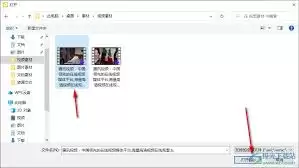
- 点击菜单栏中的"播放"选项
- 在下拉菜单中找到"导出播放列表"功能
- 此时会弹出保存对话框,您可以选择保存位置并为导出的列表命名,文件格式通常为.dpl
2. 若要导出完整播放列表(包括已播放和未播放的视频):
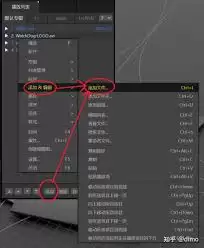
- 点击PotPlayer界面左上角的"文件"选项
- 选择"打开",然后定位到您保存播放列表的文件夹(默认路径一般为PotPlayer安装目录下的playlist文件夹)
- 找到需要导出的播放列表文件(.dpl格式),选中后点击"打开"
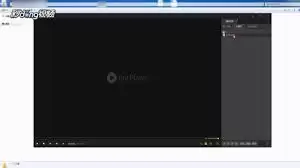
- 再次点击"文件"选项,选择"另存为"
- 在弹出的保存对话框中,选择新的保存位置并重新命名,最后点击"保存"即可
三、验证导出结果
导出完成后,前往您保存文件的位置,找到导出的播放列表文件。您可以使用文本编辑器打开它,查看其中包含的视频文件路径等信息,确保导出的列表准确无误。
通过以上步骤,您就能轻松地从PotPlayer中导出播放列表了。无论是为了备份视频资源,还是与他人分享观看清单,都能方便快捷地实现。希望这些步骤能帮助您顺利完成播放列表的导出操作。


