
在使用Photoshop处理图像时,掌握创建剪贴蒙版的快捷键能显著提升工作效率。下面为您详细介绍如何自定义这一功能的快捷操作。
首先启动Photoshop软件。点击顶部菜单栏中的"编辑"选项,在下拉列表中找到"键盘快捷键"功能。点击后会弹出相应的设置对话框。
在弹出的对话框中,找到左侧的"工具"分类。展开工具列表后,滚动查找"创建剪贴蒙版"这个选项。系统默认可能并未分配快捷键。
选中"创建剪贴蒙版"后,将光标定位至快捷键输入栏。按下您想要设置的组合键,例如Ctrl+Alt+G(Mac系统对应Command+Option+G)。需要注意的是,设置的组合键不能与软件已有快捷键冲突,否则可能导致操作异常。
完成快捷键设置后,点击"确定"保存配置。之后在编辑图像时,只需选中需要创建剪贴蒙版的图层,按下刚设置的快捷键,就能快速完成操作。
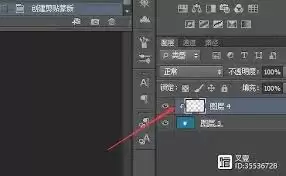
剪贴蒙版的功能非常实用。它能让上方图层的内容按照下方图层的形状进行显示,实现精准的图像合成效果。比如当您拥有人物图层和背景图层时,通过创建剪贴蒙版,人物只会显示在背景图层形状范围内的部分,让合成效果更加自然。
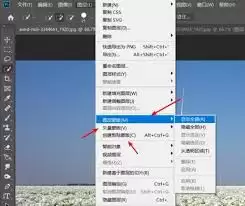
在处理复杂图像组合时,使用剪贴蒙版快捷键可以快速调整各图层间的显示关系。比如设计海报时,将文字图层与背景图层通过剪贴蒙版相结合,能让文字呈现出独特的视觉效果。
合理设置创建剪贴蒙版的快捷键,能让您在图像处理过程中更加得心应手,既节省时间又提高工作效率。通过简单的设置步骤,您就能享受快捷键带来的便利,更高效地完成各种创意设计任务,让图像合成等操作变得更加流畅快捷,充分发挥Photoshop强大的图像处理功能。


