
ToDesk作为一款功能全面的远程控制工具,能够帮助用户轻松建立跨设备连接并实现远程操作。下面为您详细介绍具体的远程连接流程:
下载与安装
首先需要在两台需要建立远程连接的设备上分别安装ToDesk客户端。您可以通过官方网站或各大应用商店获取安装包,建议选择正式版本以确保使用过程中的安全性和稳定性。
注册与登录
完成安装后,打开软件进行账号注册。支持手机号或第三方账号(微信、QQ等)快速注册,设置登录密码后即可完成账号创建。成功登录后,系统会自动为每台设备生成专属的设备代码和连接密码。
远程连接设置
1. 主控端设置:在主控设备上启动ToDesk客户端,点击界面左上角的"添加设备"按钮。输入被控设备的专属代码后点击确认。若被控端设置了访问密码,还需输入密码完成验证。
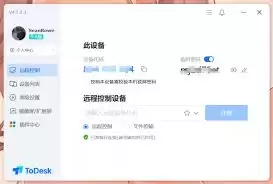
2. 被控端设置:在被控设备上运行ToDesk软件,等待主控端发起连接请求。当收到连接提示时,点击"同意"即可建立连接。
远程连接操作
连接建立后,主控端即可实时操作被控设备。您可以像操作本地电脑一样进行各类任务,包括文件管理、程序运行、屏幕查看等。在主控界面上,您能实时查看被控设备的屏幕画面,通过鼠标和键盘就能实现精准的远程控制。
注意事项
1. 确保两台设备均保持网络连通,稳定的网络环境是远程连接顺畅的关键因素。
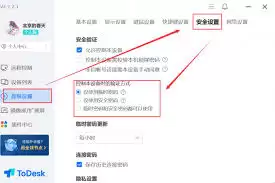
2. 注意检查设备的安全设置,如防火墙等可能会影响连接,需要适当调整配置。
3. 为保障隐私安全,请妥善保管设备代码和连接密码,避免信息泄露。
按照以上步骤操作,您就能轻松使用ToDesk实现远程设备连接。不论是协助他人解决电脑问题,还是在不同场所操控家中电脑,ToDesk都能为您提供便捷高效的远程控制体验。


