
在使用雷电模拟器的过程中,有时我们需要断开网络连接,比如进行一些特定测试或者模拟无网络环境等情况。下面就为大家详细介绍一下如何操作雷电模拟器来断开网络。
首先,启动雷电模拟器。请确保模拟器已正常开启并进入运行状态。
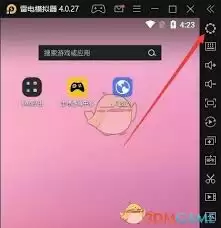
接下来,在模拟器主界面上找到“设置”选项。它通常位于侧边栏或顶部菜单栏中,一眼就能看到。
点击进入“设置”后,会弹出一个新的设置窗口。在这个窗口里,我们需要找到与网络相关的配置项。
通常情况下,设置窗口中会有一个名为“网络设置”或类似名称的选项。点击它就能进入网络设置的具体页面。
在网络设置页面中,你可以看到当前模拟器所使用的网络连接方式,比如 Wi-Fi 或移动数据等。
若要断开网络连接,可以采用下面两种常见方法。
方法一:直接关闭网络连接。在网络设置页面里,找到对应的网络选项,例如 Wi-Fi 开关或移动数据开关,将其关闭即可。关闭后,模拟器便会自动断开与该网络的连接。
方法二:使用虚拟网络隔离功能(如果雷电模拟器支持)。部分雷电模拟器版本提供了虚拟网络隔离功能,我们可以在网络设置中找到相关选项,通过设置特定规则或者禁用虚拟网络模块来实现断开网络的效果。
完成上述操作后,我们可以通过查看模拟器的网络状态来确认是否已成功断开网络。一般来说,模拟器界面上会有相应的网络连接图标显示,例如 Wi-Fi 图标变为灰色或显示为无网络连接等提示。
另外,为了进一步验证网络是否已断开,我们还可以尝试打开一个需要联网的应用或网页。如果无法正常加载,就说明网络已经成功断开。
需要注意的是,不同版本的雷电模拟器在网络设置和断开网络的具体操作上可能略有差异,但大致的思路和方法是相似的。希望以上说明能帮助大家轻松实现雷电模拟器断开网络的需求,满足各种不同的使用场景。无论是进行游戏测试、应用调试还是其他相关操作,都能更加灵活地控制模拟器的网络环境。


