
在Axure中设计鼠标悬停下拉菜单的显示效果,能够显著提升界面的交互体验与动态感。接下来我们将深入讲解具体的设计步骤。
准备工作
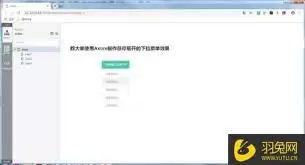
首先需要构建一个基础的菜单框架。在Axure的元件面板中选择合适的形状来创建菜单按钮,例如矩形。为按钮添加对应的文本标签,清晰标识菜单的功能分类。
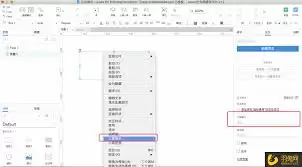
设置交互效果
1. 鼠标悬停状态
选中菜单按钮后,在交互面板中点击"新建交互"。选择"鼠标悬停时"作为触发条件。此时可以设置按钮的样式变化,例如调整填充颜色、边框色彩或添加投影效果,以突出悬停状态的视觉反馈。
2. 显示下拉菜单
继续在交互面板中添加"显示面板"操作。创建一个新的面板作为下拉菜单的容器。将下拉菜单中的各个选项添加到这个面板中,并合理排列它们的位置。为了让下拉菜单在鼠标悬停时平滑显示,可以设置"淡入"或"滑动"等动画效果。
3. 鼠标移出状态
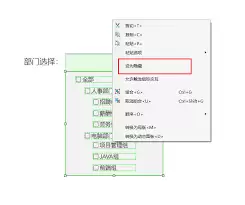
同样在交互面板中,针对"鼠标移出时"的触发条件进行设置。添加"隐藏面板"操作,让下拉菜单在鼠标离开按钮后自动隐藏。这里也可以设置"淡出"或"滑动"等动画效果,使菜单隐藏过程更加自然流畅。
细节调整与优化
1. 对齐与布局
确保下拉菜单与菜单按钮在位置上精确对齐,并且菜单项的排列整齐有序。可以利用Axure提供的对齐工具来实现这一点,使整个菜单看起来更加专业美观。
2. 响应式设计
考虑不同屏幕尺寸下的显示效果,进行适当的适配。例如当屏幕较窄时,可能需要调整下拉菜单的显示方式,如改为垂直排列或采用弹出式菜单等,以确保在各种设备上都能提供良好的用户体验。
通过以上步骤,就能在Axure中成功设计出鼠标悬停下拉菜单的显示特效。这种效果不仅能提升界面的视觉吸引力,还能为用户提供便捷的操作体验,让用户轻松访问更多功能选项,从而增强产品的易用性和吸引力。无论是简单的导航菜单还是复杂的功能菜单,都可以运用这种方法打造出色的交互效果。


