
Everything 是一款功能强大的本地文件搜索工具,它能够帮我们迅速定位电脑中的各类文件。合理配置其搜索索引可以大幅提升查找的效率与精准度。下面就来详细介绍一下设置 Everything 搜索索引的具体步骤。
安装 Everything
首先,你需要从官网下载并安装 Everything 软件。整个过程非常简单,只需跟随安装向导的提示一步步操作即可。
首次运行设置
安装完成后,首次运行 Everything,它会自动开始建立初始索引。这个过程可能需要一些时间,具体取决于您电脑中文件的数量和总大小。您可以在索引界面观察进度条,实时了解索引的建立情况。
索引范围设置
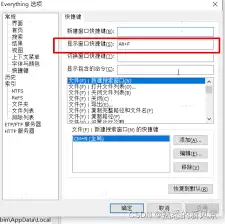
1. 打开设置界面:在 Everything 的主界面中,点击菜单栏的“工具”,然后选择“选项”。
2. 调整索引位置:在弹出的“选项”窗口中,切换到“索引”选项卡。在这里,您会看到“包含”和“排除”两个列表区域。通过在这里添加或移除文件夹路径,您可以精确控制需要建立索引的文件范围。例如,若只想索引特定的几个文件夹,可以将其他无关的路径添加到“排除”列表中;反之,若想扩大搜索范围,就在“包含”列表中添加相应的路径。
3. 文件类型筛选:同样在“索引”选项卡下,通过“文件类型”设置,可以选择只索引特定类型的文件,例如文档(.doc、.docx 等)或图片(.jpg、.png 等)。这样可以有效减少索引文件的总量,从而提升最终的搜索速度。
实时更新索引
为了确保搜索结果的实时准确性,建议开启 Everything 的索引实时更新功能。在“选项”窗口的“常规”选项卡中,找到“索引更新间隔”设置项,将其调整到一个合适的时间,比如1分钟。这样系统便会定期自动刷新索引,保证您搜索到的文件信息总是最新的。
其他优化设置
1. 搜索结果排序:在“选项”的“结果”选项卡中,您可以根据个人习惯设置搜索结果的排序方式,例如按文件大小、修改日期等排序,以便更快地定位到符合条件的文件。
2. 内存使用优化:切换到“内存”选项卡,您可以根据电脑的实际内存情况,调整 Everything 所占用的内存大小,避免因内存不足而影响搜索性能。
通过对以上 Everything 搜索索引进行细致设置,能让这款工具更好地为您服务,快速精准地找到所需文件,从而大幅提升电脑文件管理与查找的效率。


