
在工程设计和图纸管理工作中,高效查阅和处理CAD图纸至关重要。CAD快速看图作为一款便捷工具,能够帮助您轻松应对各类图纸浏览需求。那么,如何通过CAD快速看图打开图纸文件呢?

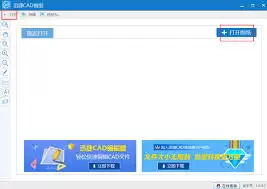
最直接的方法是通过常规文件打开方式操作。在电脑桌面找到CAD快速看图软件图标,双击启动程序。进入软件界面后,点击左上角的"打开图纸"按钮,在弹出的文件选择窗口中,定位到存放CAD图纸的文件夹路径。该软件支持多种格式的CAD图纸文件,包括DWG、DXF等格式。选中需要打开的图纸文件后,点击"打开"按钮,图纸便会立即在软件界面中呈现。
如果您经常需要查看特定文件夹中的图纸,还可以将该文件夹设置为软件的默认打开路径。具体操作是:在软件界面中点击"选项",找到"文件"选项卡,在"默认打开目录"中设置目标文件夹路径。这样下次打开图纸时,系统会自动定位到该文件夹,省去反复查找的步骤。
此外,CAD快速看图还支持从其他应用程序直接打开图纸。比如在资源管理器中找到CAD图纸文件,右键点击文件图标,在弹出菜单中选择"打开方式",然后找到CAD快速看图程序并选择它,图纸即可在CAD快速看图软件中打开。
对于通过网络传输或存储在云盘中的图纸文件,CAD快速看图也有相应的打开方法。若图纸保存在云盘中,您可以先将其下载到本地,再按照上述常规方式打开。如果是通过网络链接获取图纸,可以先将链接中的图纸保存到本地,之后就能用CAD快速看图打开了。
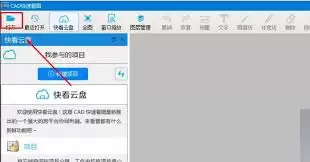
值得一提的是,CAD快速看图的手机版也能方便地打开图纸。您可以先将图纸传输到手机,然后在手机上安装CAD快速看图APP。打开APP后,点击界面中的"打开图纸"按钮,在手机存储中找到对应的图纸文件,即可随时随地方便快捷地查看图纸。
掌握这些CAD快速看图打开图纸的方法后,无论您使用电脑还是手机,都能轻松应对各种图纸查阅场景,让高效工作成为常态!