
在 Android Studio 中编写代码时,我们常常希望代码提示功能能够忽略大小写差异,这能显著提升编码效率。接下来就为大家详细介绍具体的设置方法。
首先,启动 Android Studio 并进入您当前正在编辑的项目。接着,点击顶部菜单栏中的 "File" 选项,在下拉菜单中选择 "Settings"(Windows/Linux 系统)或 "Android Studio" > "Preferences"(Mac 系统)。
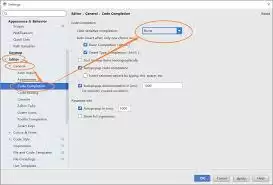
在弹出的设置窗口中,找到左侧的 "Editor" 选项,展开后选择 "Code Completion"。这里就是我们调整代码提示相关参数的地方。
在代码补全设置页面中,找到 "Case sensitivity" 这一项。这里提供了三种选项:"None" 表示完全忽略大小写;"First letter" 表示仅对首字母忽略大小写;"All" 则要求严格区分大小写。
我们选择 "None" 选项,这样在编写代码时,无论您输入的是大写字母、小写字母还是大小写混合,都能获得准确的代码提示。
设置完成后,点击 "OK" 保存设置。此时回到代码编辑器,您会发现输入代码时,提示功能已经按照我们设置的忽略大小写模式来工作了。
举个例子,当您需要调用某个方法时,原本可能因为不确定方法名的大小写而需要反复确认或尝试。现在无论您输入大写、小写还是混合大小写,都能快速获得准确的提示,省去了查找和确认方法名的时间。
另外,如果您之后想要恢复区分大小写的代码提示,只需要再次进入 "Settings" > "Editor" > "Code Completion",将 "Case sensitivity" 选项改回 "All" 或其他您需要的选项即可。
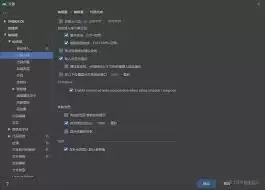
通过这样简单的设置,就能让 Android Studio 的代码提示功能更贴合您的使用习惯,提升开发的便利性和效率。无论是新手还是经验丰富的开发者,都能从这个实用技巧中受益,更顺畅地进行 Android 应用开发工作。快去试试吧,让您的代码编写更加得心应手!