
在使用VMware Workstation时,开启VNC端口能够让我们更方便地远程管理虚拟机。接下来为您详细介绍具体的配置步骤。
首先,请确认您已经成功安装了VMware Workstation软件。启动该程序后,找到您需要启用VNC功能的虚拟机。
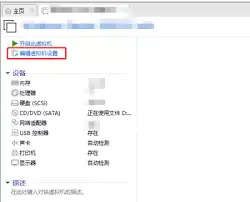
接下来,我们需要对虚拟机进行相关配置。选中目标虚拟机,点击"编辑虚拟机设置"选项。在弹出的配置窗口中,找到"选项"标签页。
在"选项"标签页中,选择"远程桌面"功能。在这里,您可以看到所有与VNC相关的配置选项。
要启用VNC端口,您需要先设置VNC连接密码。点击"设置密码"按钮,输入您想要设定的密码。这个密码将在远程连接时用于身份验证,确保连接安全。
设置好密码后,您还可以根据需要调整VNC端口号。默认情况下,VMware Workstation使用的VNC端口是5900加上虚拟机的编号。如果您希望使用其他端口,可以在这里进行修改。
在启用VNC端口之前,请确保您的虚拟机操作系统已经安装了VNC服务或者支持VNC连接的相关软件。
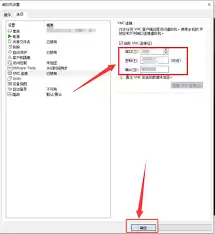
完成上述设置后,记得保存虚拟机的配置。接下来,启动虚拟机即可。
当虚拟机正常启动并运行后,您就可以使用VNC客户端软件来连接这台虚拟机了。在VNC客户端中,输入虚拟机所在主机的IP地址,以及设置好的VNC端口号和密码,就能建立远程连接。
通过启用VNC端口,您可以在不同设备上方便地管理和操作虚拟机,无需直接在主机上进行操作,大大提高了工作效率和灵活性。无论是在办公室还是外出办公,只要有网络连接,都能轻松访问虚拟机,进行各种任务的处理,比如开发调试、系统测试等工作。
总之,按照上述步骤启用VNC端口,能够为您在使用VMware Workstation时带来更多便利。


