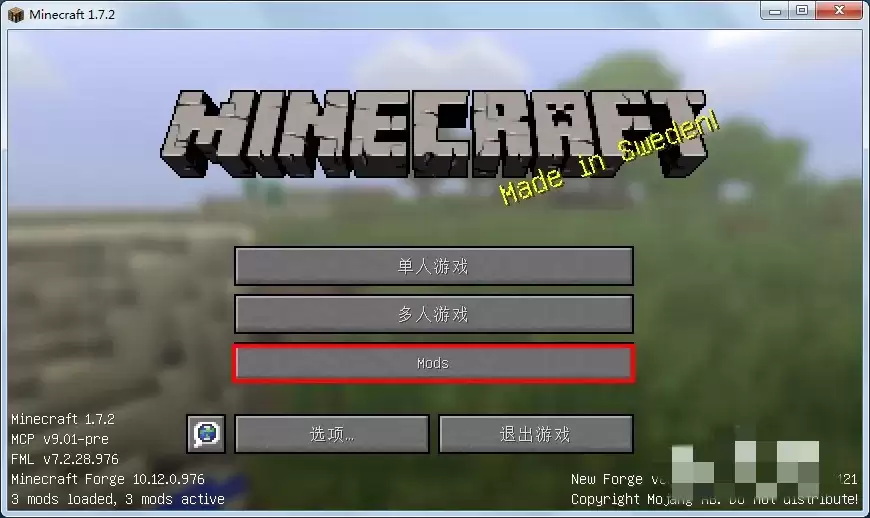
1. 下载并运行 Minecraft Forge 安装程序;2. 选择 "Install client" 选项,并确认 Minecraft 游戏程序的安装位置;3. 当红色错误提示消失后,点击确认按钮开始自动安装;4. 稍等片刻,直到进度条走完,下载完成;5. 安装成功后,会弹出如下提示框;6. 运行游戏启动器,在版本列表中选择带有“Forge”后缀的对应版本,启动游戏即可。

详细步骤说明:
首先,下载 Minecraft Forge 并运行安装程序。(Forge 在网络上很容易找到,虽然我们不便直接提供链接,但请务必留意下载与你游戏版本相匹配的 Forge 安装包。)
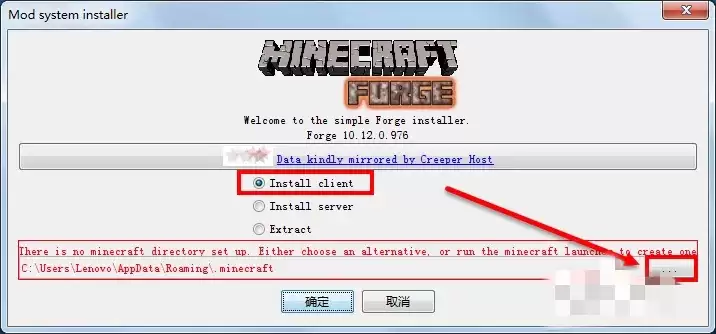
接着,在安装界面选择“Install client”,并检查或更改 Minecraft 主程序的安装目录。
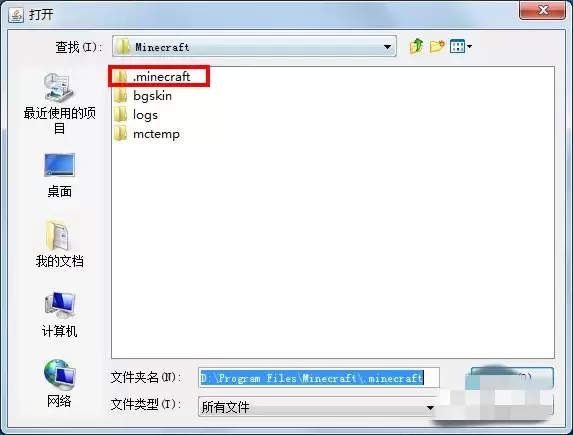
一旦你确认安装路径无误,之前可能显示的红色警告文字就会消失。这时,点击确认按钮,安装程序便会自动开始工作。
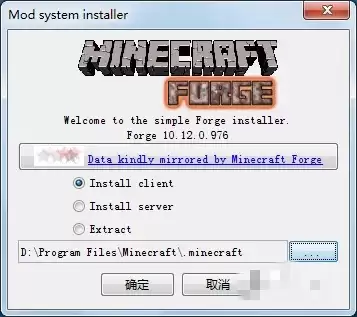
屏幕上会显示安装进度条,耐心等待它完成即可。
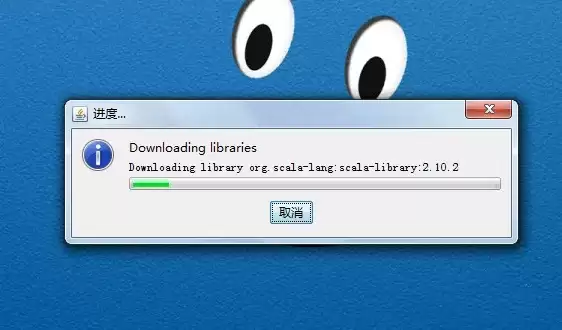
安装顺利结束后,你会看到一个类似下图的成功提示框。

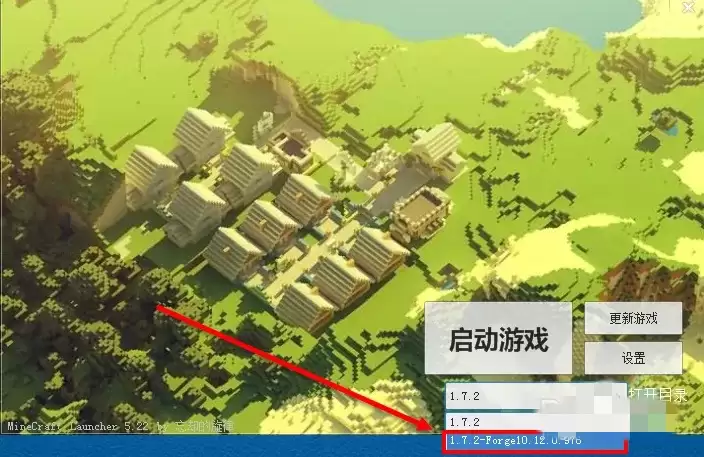
最后,打开你的游戏启动器。在版本选择下拉菜单中,找到并选择新增的“对应版本+Forge”选项,然后正常启动游戏。
进入游戏主界面后,你会发现多了一个“Mods”选项。同时,在屏幕的右下角也能清楚地看到当前加载的 Forge 版本以及已安装的模组数量。