
为《我的世界》国际版导入自定义皮肤,其实有一套标准的操作流程。简单来说,你需要先准备好皮肤文件,创建一个压缩包,然后通过修改游戏内部文件来实现替换。具体步骤如下:首先下载你喜欢的皮肤,将皮肤文件放入压缩包,打开游戏目录找到entity相关文件夹,删除默认的steve.jpg文件,最后将你自己的皮肤图片重命名为steve.jpg,重新进入游戏就能看到效果了。
详细步骤说明:
1、首先,确保你已经下载好了想要使用的皮肤文件,参考下图示意。

2、接下来,创建一个新的压缩文件(ZIP或RAR格式均可),如下图所示。
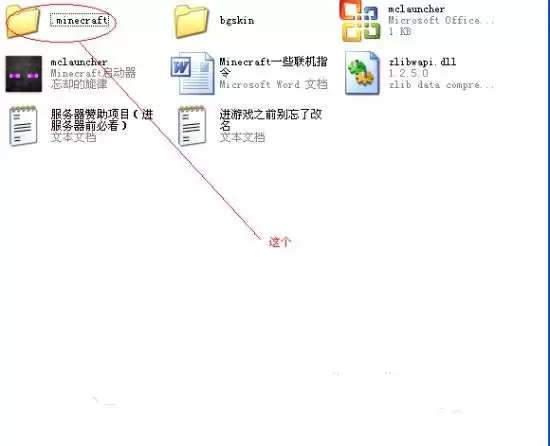
3、通过压缩软件打开游戏安装目录,找到名为“.minecraft”的文件夹并进入。
4、接着打开“versions”文件夹,如下图所示。

5、进入你当前游戏版本对应的文件夹(例如小编使用的是1.6.2版本),双击打开它,参考下图。


6、然后继续打开下一级文件夹。

7、再次打开接下来的目录。

8、继续深入文件夹层级。

9、最终,你会找到目标文件夹。

10、此时,你应该能看到一些图片文件,如下图所示。
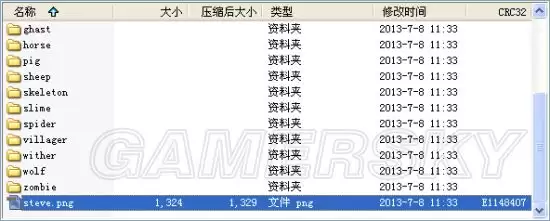
11、将你下载好的皮肤图片复制到这个文件夹内,然后找到原有的“steve.jpg”文件并将其删除。最后,把你刚放入的皮肤文件重命名为“steve.jpg”。
12、完成重命名后,重新启动游戏,你的角色就已经换上全新的皮肤了。


