
工作中,我们时常需要在腾讯文档的表格里插入图片,从而更直观地展示信息。下面为大家带来详细操作指南。
首先,打开一份腾讯文档,找到你想编辑的表格。
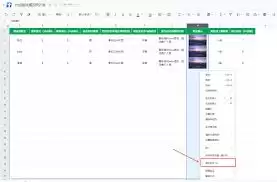
接着,将光标点击到你希望插入图片的单元格。

然后,点击文档工具栏上方的“插入”选项卡。
在弹出的菜单中找到“图片”按钮并点击。这时会打开文件选择窗口,你可以从电脑里选择需要添加的图片。选中后,再次点击“插入”,图片就会出现在对应的单元格里了。
不过,有时插好的图片位置或大小可能不太合适。别担心,你可以直接拖动图片的边角来调整位置和大小,让它与单元格更匹配。

如果你想更精确地调整图片尺寸,让它刚好充满单元格,可以进行如下设置:选中图片后,右侧工具栏会显示图片格式设置项。在里面找到“大小与属性”选项,取消勾选“锁定纵横比”,随后手动输入与单元格相匹配的高宽值即可。
想让图片在单元格里显示得更美观,例如居中放置?方法也很简单。同样是选中图片,在右侧的“排列”选项中点击“对齐方式”,选择“水平居中”和“垂直居中”,这样图片便会精准地置于单元格的正中央。
有了这几步简单操作,就能轻松在腾讯文档表格里插入图片了。无论是制作工作报告、项目材料还是整理学习笔记,都能让内容更加生动直观,提升文档的可读性与专业性。现在就试试吧,让你的文档在呈现信息时更加出众!


