
在日常工作中,我们经常会使用Word处理文档。有时,你可能并不需要将整篇文档都打印出来,而是只想输出其中某些特定的页面。学会如何精准选择并打印指定的页面,能帮你节省纸张和时间,处理更多样化的打印需求。
一、打印指定页码范围
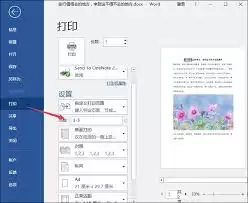
打开需要打印的Word文档,点击左上角的“文件”选项,然后选择“打印”。在打印设置面板中,找到“页码范围”输入框,直接输入你想打印的页码即可。举个例子,如果你想打印第3页到第5页,就在框中输入“3-5”;若只需打印第2页和第7页,则输入“2,7”。无论是连续的页码还是不连续的特定页面,这种方法都能轻松应对。
二、快速打印奇数页或偶数页
如果你只需要打印文档中的奇数页内容,可以在打印设置的“打印”下拉菜单里,找到并选择“奇数页”选项,Word就会自动帮你筛选出并只打印文档中所有奇数页面的内容。同样,如果需要打印偶数页,选择“偶数页”即可。这个功能在一些排版特殊的文档中非常实用,比如需要分开打印奇数页和偶数页进行校对或装订的情况。
三、打印特定“节”中的页面
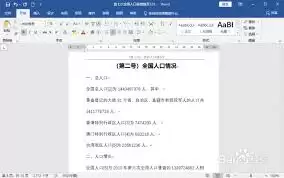
当文档结构比较复杂,包含了多个“节”时,你可以指定打印某一节内的特定页面。首先,请确保你已经为文档分好了节,并设置了正确的节格式。然后,在打印设置的“设置”下拉菜单中,选择“节”这个选项,接着在“页码范围”框内输入该节中你想要打印的页面范围。例如,文档第二节共有5页,你只想打印其中的第2页和第4页,就输入“2-4”(这里指的是第二节内部的页码)。
四、通过书签定位并打印指定内容
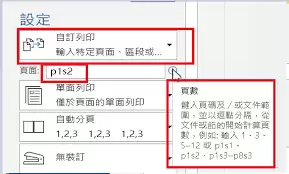
如果你的文档中已经设置了书签,还可以通过书签的方式来选择特定的内容进行打印。你可以在文档中先为需要打印的内容添加书签。随后,在打印设置的“设置”下拉菜单里,选择“书签”选项。这时,会弹出一个下拉框,列出了文档中所有的书签,你只需选择对应的书签,Word就会打印该书签所标记的内容范围。
掌握了这几种打印指定内容的方法,无论是处理报告中的特定章节、合同里的关键条款,还是复习资料里的重点页面,你都能轻松搞定。这些技巧能让你的Word使用更加灵活高效,满足各种个性化的打印需求,为工作和学习带来极大便利。不妨现在就打开文档试试看,体验一下精准打印带来的便捷吧!


