
在金山WPS Office里使用金山会议时,启用视频镜像功能能带来更流畅的体验,特别在某些特定场景下,它能满足多样化的需求。接下来,我们就具体了解一下开启视频镜像的详细步骤。

首先,请确保你已经成功登录金山会议账号,并进入到会议界面。
接下来,找到与视频设置相关的选项。通常在会议界面中,你会看到一个明显的“视频”或“摄像头”图标按钮,点击它就能进入视频设置页面。
进入视频设置页面后,仔细查找“镜像”或“视频镜像”相关的设置项。不同版本的金山会议可能在位置和表述上略有差异,但大致都在视频设置的范围内。
一旦找到“镜像”设置项,将其开关切换为开启状态。开启后,你会在自己的视频画面中看到图像已经实现了镜像效果。
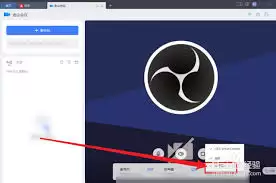
此时,你就可以通过摄像头进行画面展示,会议中的其他参会人员便能看到镜像后的视频画面了。
需要注意的是,开启视频镜像功能可能会因为设备类型和系统兼容性而存在一些细微差别。如果在开启过程中遇到问题,可以尝试检查设备的摄像头驱动是否正常更新,或者尝试重新启动金山会议应用程序,以确保功能能够正常使用。
另外,在某些会议场景中,合理运用视频镜像功能可以更好地展示文档、讲解内容等。比如当你需要对照文档进行讲解时,镜像后的画面能让观看者更直观地看到你所参考的内容,避免画面出现左右颠倒等视觉干扰。
总之,掌握在金山WPS Office中开启金山会议视频镜像的方法,能让你在会议交流中更加便捷、高效地展示自己,有效提升会议的沟通效果。无论是个人使用还是团队协作,视频镜像功能都为金山会议增添了更多实用价值,帮助用户在各种场景下都能顺利开展会议活动,实现更加流畅的信息传递与交流。


