
在如今的数码生活中,将手机与电脑顺畅连接已成为日常操作之一,而利用甲壳虫ADB工具连接手机更是其中一项实用技能。下面,我们来一步步了解如何轻松实现甲壳虫ADB与手机的连接。
前期准备
首先,请确保你的手机已开启USB调试模式。不同品牌手机的开启方法略有差异,通常可以在“设置”-“关于手机”-“软件信息”中,连续点击版本号以激活开发者选项,然后在开发者选项中找到并启用USB调试功能。
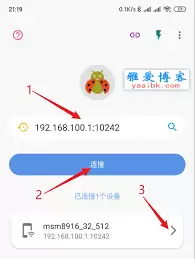
同时,你需要在电脑上安装甲壳虫ADB的驱动程序。你可以从官网下载最新版本的驱动程序,安装过程中根据提示操作即可。
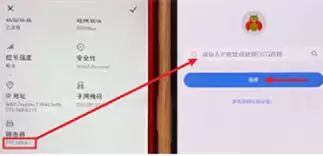
连接步骤
1. 使用USB数据线将手机连接到电脑。连接后,手机屏幕上可能会弹出USB连接方式的选择窗口,请选择“传输文件”或“传输照片”模式,以确保手机与电脑能够正常识别并传输数据。
2. 打开电脑上的命令提示符窗口(可以通过在开始菜单中搜索“cmd”或“命令提示符”来打开)。
3. 在命令提示符窗口中,输入“adb devices”命令,查看是否能识别到你的手机设备。如果显示出手机的序列号等信息,说明电脑已成功识别手机。若未能识别,请检查USB线连接是否稳固,或者尝试重新安装驱动程序。
4. 若成功识别手机,接下来就可以进行各种ADB操作了。例如,输入“adb shell”命令,即可进入手机的shell环境,在这里你可以执行各种系统命令,像查看文件、运行脚本等。
5. 如果你想从电脑向手机传输文件,可以使用“adb push”命令。例如,要将电脑上某个文件夹下的文件传输到手机的指定目录,可输入“adb push 电脑文件路径 手机目标路径”。反之,若要从手机获取文件到电脑,则使用“adb pull”命令,格式为“adb pull 手机文件路径 电脑目标路径”。
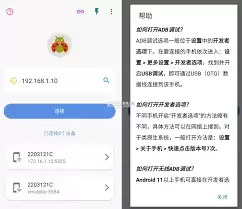
常见问题解决
在连接过程中,可能会遇到一些问题。比如,若提示“adb不是内部或外部命令”,这可能是因为ADB的路径未添加到系统环境变量中。你需要找到甲壳虫ADB的安装目录,将其路径添加到系统环境变量的Path中。
还可能出现手机无法被识别的情况,除了前面提到的检查连接和驱动,还可以尝试更换USB接口,或者重启手机和电脑后重新连接。
通过以上步骤和注意事项,你就能顺利实现甲壳虫ADB连接手机,方便地在电脑与手机之间进行各种操作,充分发挥两者的协同优势,满足不同的使用需求。


