
在 Premiere Pro 中进行视频剪辑时,调整视频透明度是一项常见且至关重要的操作。它能赋予视频丰富的视觉效果,让画面更具层次感。
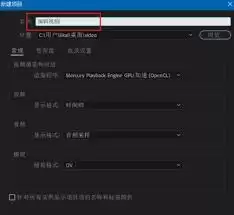
首先,启动 Premiere Pro 并导入待剪辑的视频素材。将素材拖入时间轴后,选中需要处理的视频片段。
定位不透明度属性
在“效果控件”面板中,可以查看并调整视频的各项属性设置。找到“不透明度”选项,其默认值通常为100%,代表视频完全不透明。
调整透明度数值
通过修改“不透明度”的百分比数值,即可调节视频的透明程度。数值越低,视频越透明;数值越高,视频越不透明。例如,将数值调至50%,视频会呈现半透明状态,隐约透出下层的画面,非常适合用于制作画中画等叠化效果。
设置关键帧实现渐变透明
如果想要实现透明度渐变的特效,可以借助关键帧功能。在时间轴上,将播放指示器移动到您希望开始改变透明度的位置,点击“不透明度”前的秒表图标,此时会自动添加一个关键帧。然后将播放指示器移动到另一个时间点,并更改“不透明度”的数值,系统会再次添加一个关键帧。这样,在两个关键帧之间,视频的透明度就会按照设定的数值进行平滑渐变,从而营造出淡入淡出等自然的过渡效果。
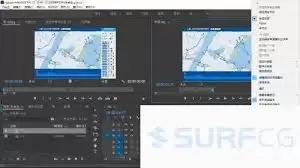
利用蒙版精确控制透明度
蒙版同样是调节视频透明度的强大工具。在“效果控件”面板中添加“轨道遮罩键”等蒙版效果后,通过绘制蒙版形状,可以精确控制视频哪些部分显示、哪些部分透明,从而实现更复杂的视觉创意。比如,制作局部动态半透明的特效,让视觉呈现更生动。
熟练掌握 Premiere Pro 中视频透明度的调节技巧,能让您的视频作品更具创意与表现力,为观众带来独特的视觉体验。


