不少用户在购入华硕无畏 Pro14 2026 锐龙版后,可能会觉得预装系统不够顺手。这种情况下,直接重装系统往往是最彻底的解决方案。接下来,就为大家分享一个无需U盘也能轻松操作的一键重装Win11系统教程。即便是新手,也可以跟着步骤一步一步来,顺利完成系统重装。
推荐下载
装机大师
安装方法
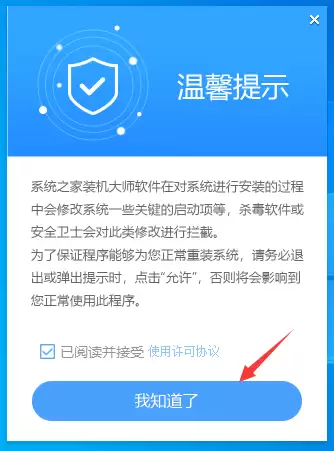
1. 首先,下载“装机大师”软件。下载完成后,记得先关闭电脑上所有杀毒软件,然后打开软件。软件会弹出相关提示,仔细阅读后,点击“我知道了”即可进入工具界面。
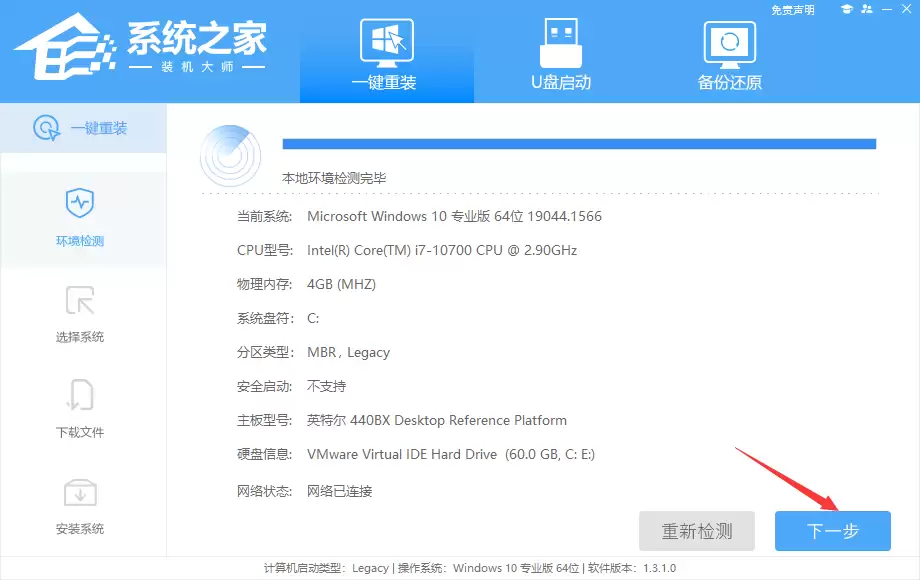
2. 进入工具后,它会自动检测当前电脑系统的相关信息,确认无误后点击“下一步”。
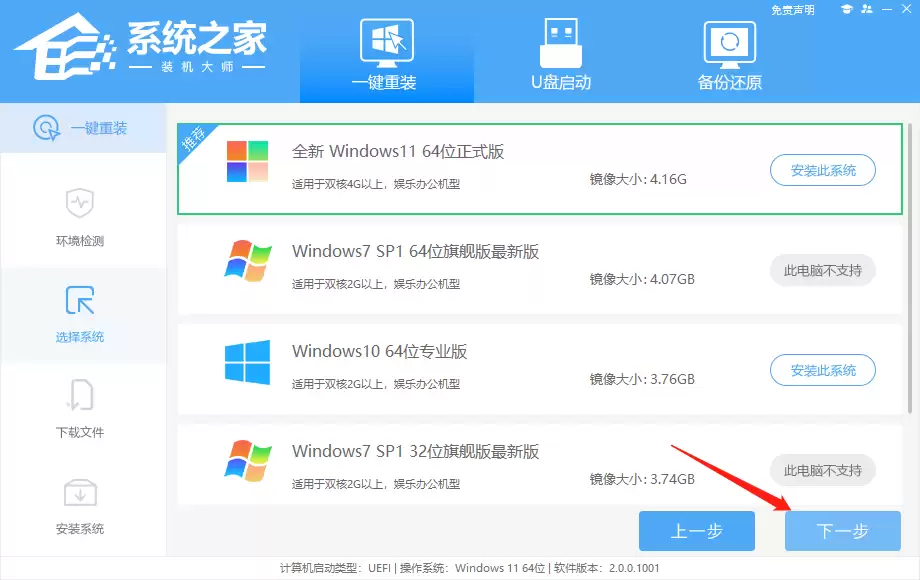
3. 进入系统选择界面后,用户可以根据提示选择安装 Windows 11 64位系统。请注意:如果某个按钮显示为灰色,则代表当前硬件或分区格式不支持安装此系统。
4. 选择好系统版本后,耐心等待PE环境和系统镜像文件的下载即可。
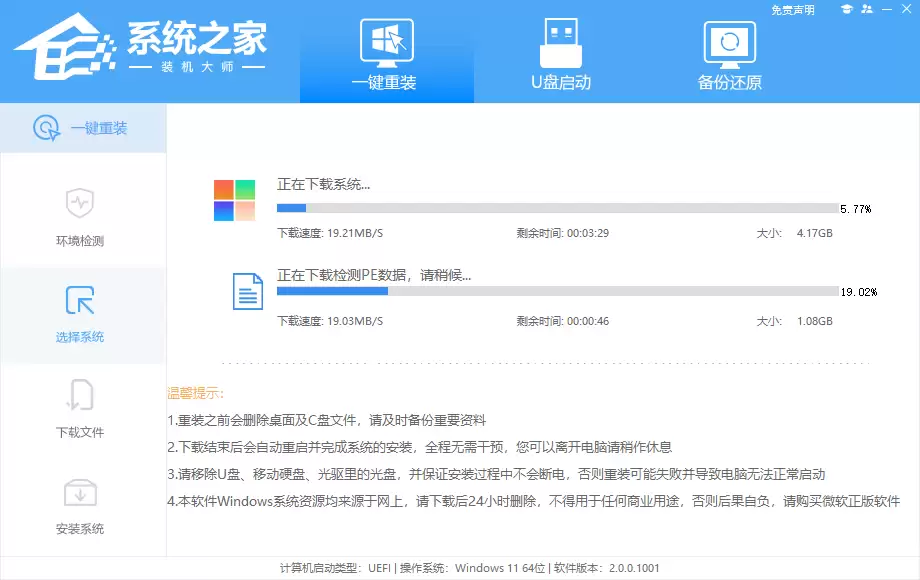
5. 下载完成后,系统将会自动重启。
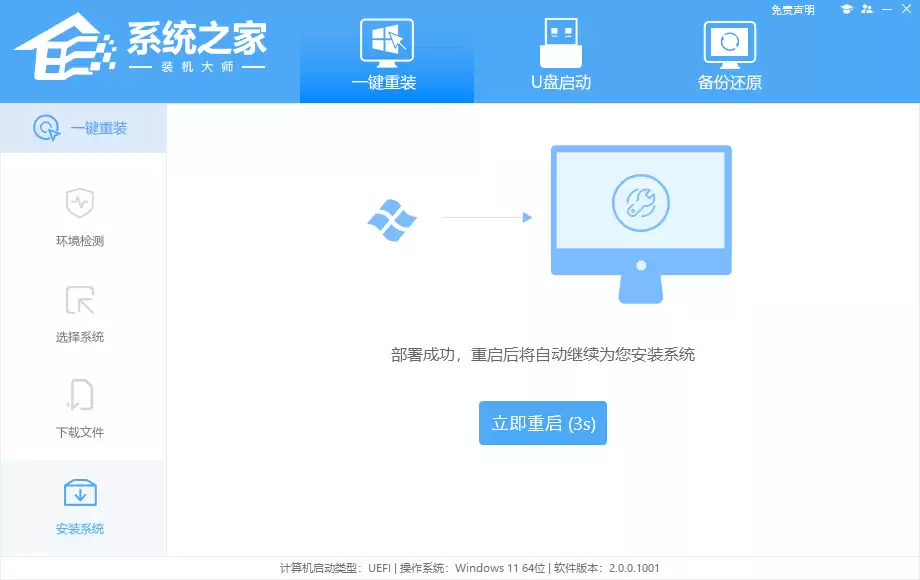
6. 重启后,电脑会默认进入PE环境。进入后,系统将自动执行备份与还原操作,请等待其完成。
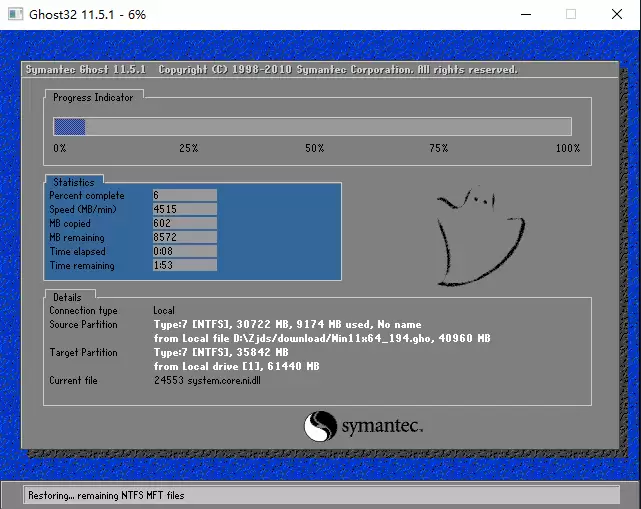
7. 系统备份还原完成后,会自动开始安装流程。安装完毕并自动重启后,即可进入全新的Windows 11系统。