如今市面上大部分的台式电脑主板都内置了集成声卡,机箱前后通常也配备了相应的音频输入输出接口。不过在实际使用时,你或许会遇到前面板或后面板插孔无法正常出声的情况。这种情况通常可以通过优化系统音频设置,或是更新、调整声卡驱动来解决。下面我们整理了一些经过验证的实用操作技巧,帮助你快速完成不同音频接口的切换与适配。
1. 当前主流的集成声卡普遍支持前后置接口同步输出音频,但部分老旧或精简版主板可能受限于硬件设计,并不支持此功能。此时只需确保耳机与麦克风分别接入对应标识的前置或后置插孔,即可实现基础音频的收发。
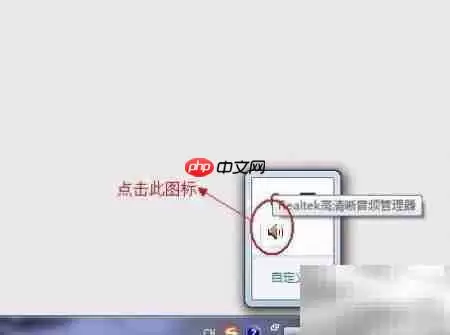
2. 启动声卡专用控制面板(注意:应点击任务栏右下角独立的声卡管理图标,通常为高亮显示的立体声喇叭图案,而非系统自带的白色音量调节图标),具体界面样式请参考下方图示。
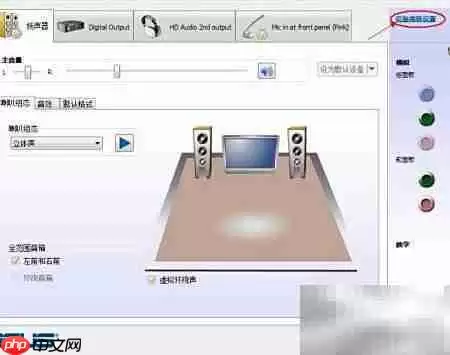
3. 在控制面板主界面中,定位并进入“高级设备设置”或类似命名的功能模块。
4. 根据实际需求勾选对应音频通道选项,确认无误后点击“应用”或“确定”按钮保存设置。
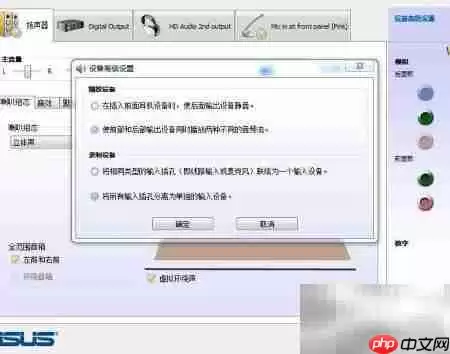
5. 在高级设置页面中,点击带有文件夹图标的按钮,并在弹出的子菜单中启用“同时在前置和后置端口播放声音”等相关选项,以实现双路音频同步输出。
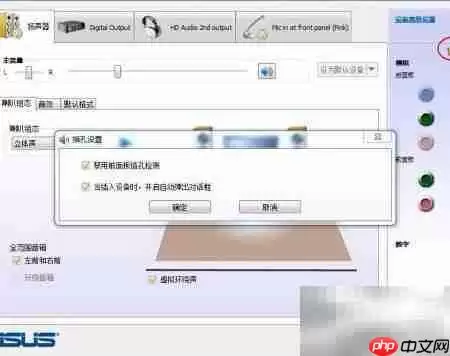
6. 若希望前后接口按需独立工作(例如仅前置输出、后置输入),请参照下图所示路径进行精细化勾选配置。
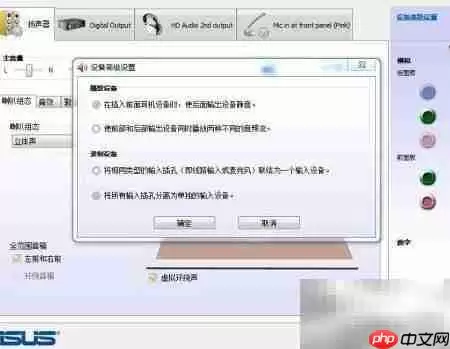
7. 另一种更快捷的方式是直接通过系统托盘音频图标右键菜单选择“播放设备”,在弹出窗口中点击目标接口所对应的插孔名称,即可一键切换当前默认音频输出端口。
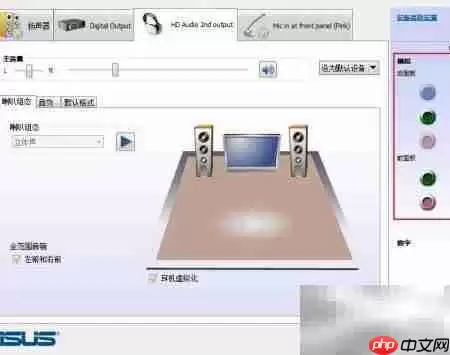
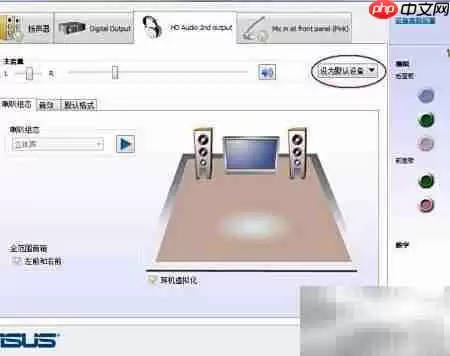
8. 在设备列表中右键点击所需音频端口,选择“设为默认设备”,完成设定后系统将自动启用该接口进行音频输出。