
在InDesign中,文本分栏是一项常见的版面操作,能让文档布局更美观、更整齐。下面我们将一步步详细介绍文本分栏的具体方法。
首先,打开InDesign软件,新建或打开需要进行分栏的文档。接着,选中要分栏的文本内容。如果想为整个文档设置分栏,可以直接进行下一步操作;如果只需要对部分文本分栏,请先选中该部分文本。
接下来,点击菜单栏中的“版面”菜单。从下拉菜单中,找到“栏”选项并点击。这时会弹出“栏”设置对话框。
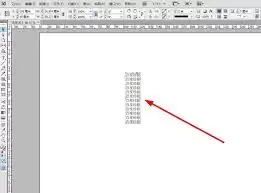
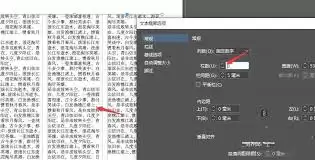
在“栏”对话框里,可以设定分栏的具体参数。“栏数”决定了文本被分成几列,例如设为2栏,文本就会均匀地分为两列显示。“栏间距”则控制相邻两栏之间的空隙大小,可以根据实际版面需求灵活调整,让布局看起来更合理。
“宽度”选项用于设置每一栏的宽度。默认情况下,每个栏的宽度相等,但也可以根据需要进行自定义。比如,你希望左边栏宽一些,右边栏窄一些,就可以在对应的宽度框中输入不同的数值。
此外,在对话框底部还有一些其他选项。“平衡栏长”被勾选后,InDesign会尽量让各栏的长度保持一致,避免出现某一栏过长或过短的情况。“起始边距”和“结束边距”可以分别设置栏与页面边缘之间的距离,从而进一步优化文本在页面中的视觉效果。
设置好所有分栏参数后,点击“确定”按钮,分栏操作就完成了。此时,选中的文本会按照你设定的栏数、宽度和间距重新排列。
如果分栏后发现效果不理想,随时可以重新打开“栏”对话框进行调整。比如增加或减少栏数、修改栏宽或栏间距等,直到得到满意的版面效果为止。
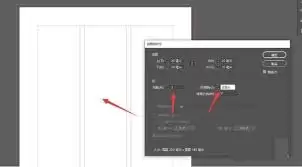
除了通过“版面”菜单中的“栏”选项来操作,你还可以使用快捷键来提高效率。按下“Ctrl+Alt+Shift+E”(Windows系统)或“Command+Option+Shift+E”(Mac系统)组合键,也能快速打开“栏”对话框进行设置。
总之,在InDesign中进行文本分栏并不复杂,只需简单几步就能轻松完成。合理运用分栏功能,能让文档的排版看起来更专业、更美观,从而有效提升读者的阅读体验。


