
公文包主体的绘制
首先,启动 CorelDRAW 软件并创建一个新文档。选择工具栏中的“矩形工具”,绘制一个矩形作为公文包的正面轮廓。根据需要,调整矩形的大小和摆放位置,使其符合你设定的公文包尺寸。
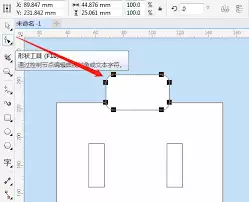
接着,使用“形状工具”选中矩形的一个或多个节点,对其底部进行微调,使其呈现一定的弧度,从而模拟出真实公文包底部的自然形态。
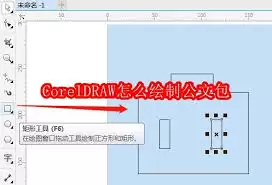
第三步,复制这个矩形,将其垂直翻转后移动到合适位置,作为公文包的背面。同样,利用“形状工具”对背面矩形的形状细节进行调整,使其与正面轮廓能够完美匹配。
然后,绘制两条垂直的直线,作为公文包的侧面。调整直线的长度与位置,使其能顺畅连接正面和背面的矩形。选中直线与临近的矩形,使用“形状工具”调整连接点,让侧面与主体的过渡显得平滑自然。
添加细节元素
1. 绘制公文包的提手。选择“贝塞尔工具”,勾勒出一条弯曲的线条作为提手的基本形状。仔细调整线条的曲度和长度,使其看起来流畅而富有韧性。
2. 为公文包添加锁扣。使用“椭圆工具”绘制一个圆形作为锁扣主体,再绘制一些小的矩形和圆形作为锁眼等细节部分。将这些图形组合在一起,调整好位置与大小,一个精致的锁扣便呈现出来了。
3. 绘制公文包的拉链。再次选择“贝塞尔工具”,绘制一系列紧密排列的小矩形,模拟出拉链的齿状造型。调整这些小矩形的大小和间距,让它们看起来就像真实的拉链。
填充颜色和添加效果
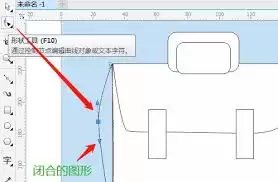
1. 选中公文包的各个组成部分,为它们填充合适的颜色。例如,包主体可以填充为稳重的棕色,提手用黑色,锁扣则可以使用金属色等,通过色彩搭配增强真实感。
2. 为公文包添加一些立体效果,如阴影和高光,使其看起来更加生动。选择“阴影工具”,为公文包主体添加阴影效果,通过调整阴影的方向、透明度和模糊度,让光影过渡更显自然。
调整和完善
1. 仔细检查绘制好的公文包图形,查看是否有需要调整的地方,例如线条是否平滑、图形的位置和大小是否协调等。
2. 使用“选择工具”选中整个公文包,对其进行群组操作,这样便于后续的整体移动和调整。
3. 最后,将绘制好的公文包图形保存下来,方便在以后的设计工作中直接使用。
遵循以上步骤,你就能在 CorelDRAW 中绘制出一个逼真的公文包图案。多加练习和尝试,你将能够绘制出更为复杂和精美的图形作品。


