
在视频编辑的世界里,VEGAS Pro 以其强大功能广受创作者的喜爱。创建子剪辑是其中一项核心操作,它能帮助我们更有条理地管理和编辑视频素材。接下来,就让我们一起详细了解如何在 VEGAS Pro 中创建子剪辑。
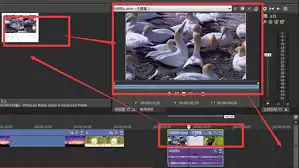
首先,请将需要创建子剪辑的视频素材导入到 VEGAS Pro 的时间轴上。请确保素材在时间轴上的位置准确无误,以便后续进行精确的操作。
接着,播放视频到你希望作为子剪辑起点的位置,点击“标记”菜单,选择“设置标记”,在这里可以为起点设置一个标记点。然后,继续播放视频到你希望作为子剪辑终点的位置,再次点击“标记”菜单,选择“设置标记”,为终点也设置上标记。
接下来,请在时间轴上选中这段需要创建子剪辑的素材范围。你可以通过拖动鼠标或者配合快捷键来完成这个操作。
选中素材范围后,点击“编辑”菜单,选择“创建子剪辑”。此时,VEGAS Pro 会自动创建一个新的子剪辑,并将其放置在项目媒体池中。
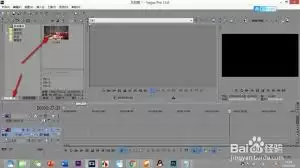
创建好的子剪辑可以像其他素材一样,方便地在时间轴上进行排列和编辑。我们可以随时将子剪辑拖入时间轴进行进一步的剪辑组合,也可以在媒体池中对其进行重命名、属性修改等操作。
使用子剪辑还有很多好处。它能让我们快速定位到视频中的特定片段,提高编辑效率。比如在一个较长的视频中,我们可以将不同的精彩瞬间分别创建为子剪辑,需要使用时直接拖出即可,无需反复在长素材中寻找。而且,子剪辑的应用使得项目结构更加清晰,便于团队协作或者日后对项目进行修改和完善。
总而言之,在 VEGAS Pro 中创建子剪辑是一项简单却强大的功能。掌握它能让我们的视频编辑工作更加得心应手,轻松打造出高质量的视频作品。无论是初学者还是经验丰富的视频编辑者,都不妨多多运用这个功能来提升自己的工作效率和创作质量。


