
在编辑Word文档时,脚注是添加补充说明的常用方法。有时脚注下方的横线样式可能不符合我们的实际需要,这时就需要对其进行调整或移除。
要修改脚注横线的外观,首先请将光标定位到文档中任意一个脚注内容处。接着,切换到“引用”选项卡,在“脚注”组中找到并点击“脚注和尾注”按钮。在弹出的对话框中,点击“自定义标记”旁边的“符号”按钮,将默认的横线格式代码(例如“^&”)替换为你需要的样式代码。比如,若想将实线改为虚线,可以输入“^&=dotted”。设置完成后,点击“应用”或“确定”即可生效。
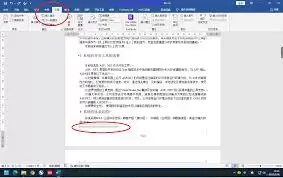
如果希望完全删除脚注横线,操作也并不复杂。同样先定位到脚注内容,然后在“开始”选项卡中,点击“样式”组右下角的小箭头,打开“样式”窗格。找到“脚注文本”样式并右键单击,选择“修改”。在弹出的“修改样式”对话框中,点击左下角的“格式”按钮,选择“边框”。在“边框和底纹”设置界面中,将脚注横线对应的上边框设置为“无”,点击“确定”返回上一级对话框,再次点击“确定”保存修改。这样,脚注上方的分隔横线就被移除了。
掌握以上方法,我们便能根据文档的具体需求,灵活地调整或移除Word脚注的横线。这能让文档格式更贴合个人的使用习惯,使脚注区域看起来更加简洁美观,从而提升整篇文档的质感。无论是日常办公文件还是学术论文,通过这些调整都能让脚注部分显得更规范、更专业。


