
在CATIA中为零件模型添加色彩的流程非常直观。首先,启动CATIA软件,并导入或新建一个需要进行颜色处理的模型文件。
选取需要着色的表面
进入零件设计模块后,找到你想要赋予色彩的那部分表面。你可以直接在模型树上选取对应的特征,也可以在视图窗口中用鼠标点选特定的面。如果需要为多个表面应用相同的颜色,只需按住Ctrl键(或其他对应的修饰键)就能进行多选。
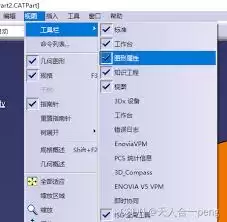
打开外观编辑器
点击主菜单栏中的“视图”选项,在下拉列表中找到“渲染样式”,勾选“带边着色”或“真实”等显示模式,这样能更清楚地看到颜色效果。接着,找到并点击“外观”工具栏里的“外观编辑器”按钮,界面会弹出一个专门用于颜色编辑的窗口。
选择合适的颜色
在色彩编辑窗口中,你可以通过多种方式选择颜色。软件内置了丰富的色彩库,可以快速挑选到喜欢的色调,以满足不同的设计风格。如果预设色彩库里没有合适的,还可以使用自定义颜色功能,通过输入RGB数值或调整HSV滑块来调配出独一无二的颜色。
将颜色应用到所选面
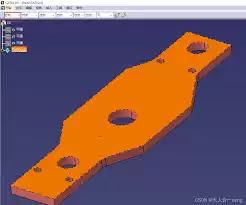
确定好颜色后,在编辑器里将鼠标指针移到该颜色的缩略图上,按住左键将其拖动到先前选中的零件表面上,然后松开鼠标,颜色就会立刻附着上去。如果想给不同的面分别上色,只需重复以上选择和应用颜色的步骤即可。
微调颜色参数(可选)
有时,我们可能需要对颜色的光泽度、透明度等细节进行微调。在编辑窗口中,找到对应的参数设置项,通过拖动滑块或输入具体数值来调整,让模型表面的视觉效果更符合设计预期。完成颜色添加和调整后,记得保存模型,所有的色彩信息都会随模型文件一同保存下来。


