微软早已停止对Windows XP系统的技术支持,如今Windows 7和Windows 8已经全面铺开,但仍有许多用户坚守着这一经典平台,我也是其中一员。在这里,我想和大家分享一些自己长期使用XP过程中摸索出来的实用技巧,希望能帮助大家优化系统性能、提升响应速度,让坚守XP的朋友们也能享受到更稳定、更流畅的操作体验。
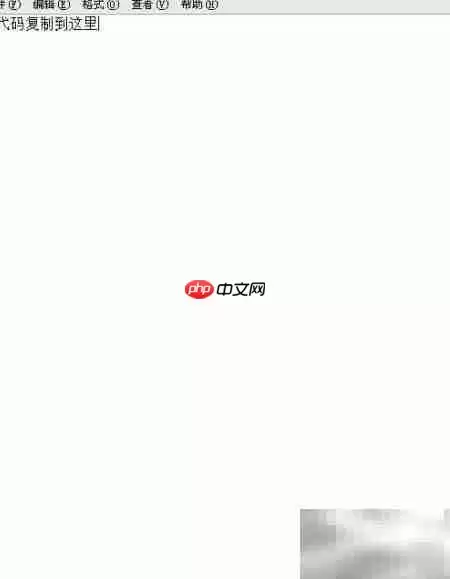
1、请将下方代码完整复制到记事本中,具体操作步骤可参考附图示意。
2、相关提示信息如下所示
3、该脚本在网络中广泛流传,是一个实用的批处理工具,能够一键清理回收站、系统临时文件、最近打开的文档记录等残留痕迹。
4、虽对系统运行效率略有改善,但无法根治电脑卡顿问题——此类问题通常源于程序冗余或资源占用过高。
5、系统变慢的主要原因往往是后台运行了大量非必要进程,单纯刪除文件难以奏效;建议系统部署完成后,及时精简开机启动项与非核心服务。
6、务必养成定期备份系统的习惯;一旦出现严重卡顿或异常,可通过还原备份快速恢复至健康状态,保障系统长期稳定运行。
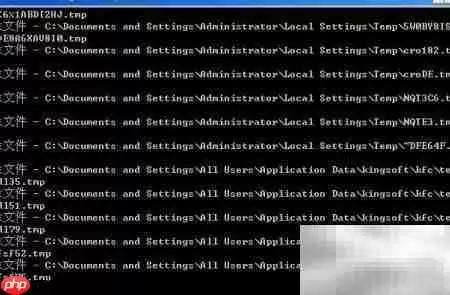
7、正在执行系统垃圾文件清理,请稍候片刻……
8、系统垃圾清理已完成!
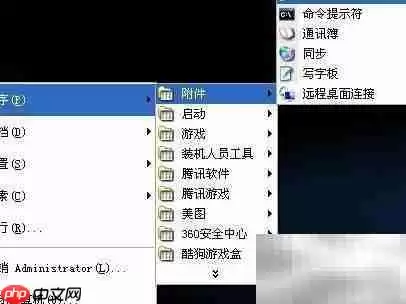
9、点击“开始”菜单 → “所有程序” → “附件”,打开“记事本”。将目标代码完整粘贴至编辑窗口,保存为文本文件即可完成配置。
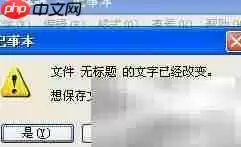
10、点击右上角红色关闭按钮(X),在弹出提示中选择“是(Y)”,随后按图示流程继续操作。
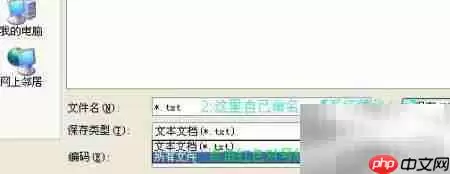
11、点击运行,定位并双击所保存的批处理文件。当系统响应迟缓时启用此工具,愿您操作顺畅、心情愉悦!

12、该脚本保存格式与前述略有差异,命名时请自定义为指定格式:,务必确保文件名准确无误,防止因命名错误导致无法执行。同时注意正确设置文件扩展名,以确保脚本顺利运行。
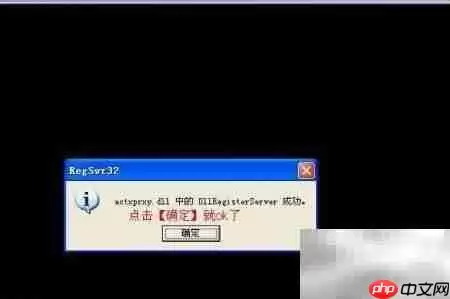

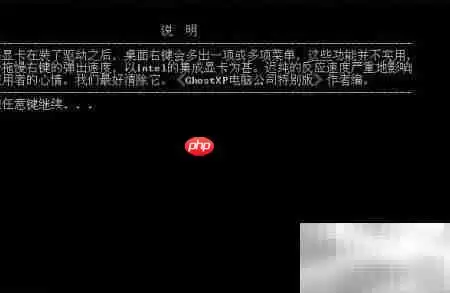
13、说明文档,逐条解析关键内容与注意事项。
14、部分显卡驱动安装后,桌面右键菜单会自动添加多个使用频率极低的功能入口。
15、ECHO指令会明显拖慢右键菜单弹出速度,尤其在搭载Intel集成显卡的设备上表现尤为突出,延迟感严重影响日常操作节奏。
16、针对用户反馈的卡顿情绪,我们建议及时优化。本方案由GhostXP电脑公司特别版团队精心整理提供。