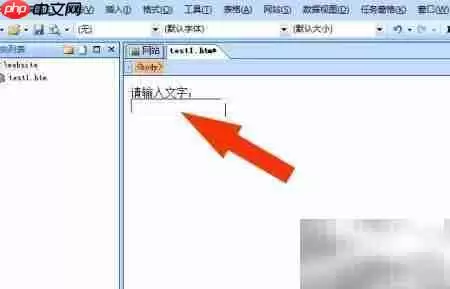
在网页设计的教学过程中,借助SharePoint平台,学生得以学习和实践网页开发的核心技能。其中,文本框控件的添加与配置是一项基础且实用的操作。本文将详细讲解如何在SharePoint页面中插入文本框控件并完成其基本属性设置,帮助学生更便捷地进行页面结构搭建与内容填充,从而提升动手能力,为后续深入学习网页编程打下扎实基础。
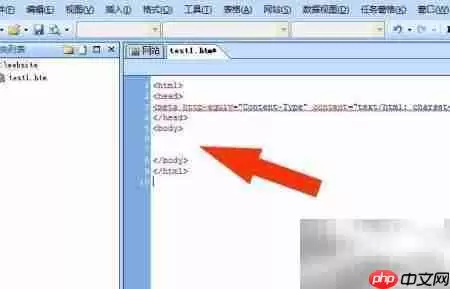
1. 启动计算机中的SharePoint应用程序,创建一个HTML格式的网页文件,随后切换至代码编辑模式,即可浏览当前网页的源代码结构,效果如下图所示。
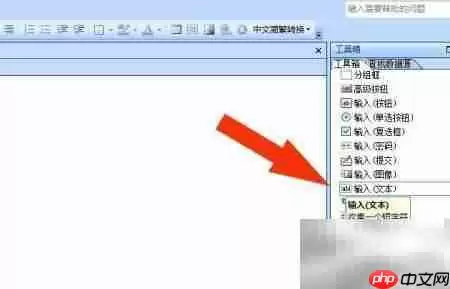
2. 在网页编辑界面右侧的功能工具栏中,定位并选择“文本框”控件,具体操作路径如下图所示。
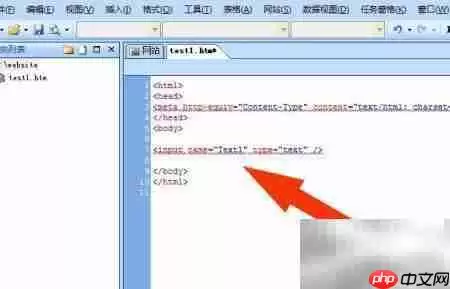
3. 进入代码视图后,使用鼠标左键按住文本框控件,将其拖拽至网页中期望的位置,实际操作效果如下图所示。
4. 切换至浏览器预览模式,可直观查看已成功嵌入的文本框控件,显示效果如下图所示。
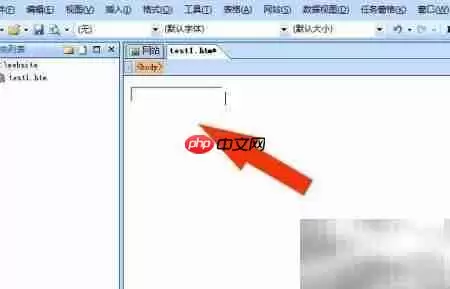
5. 返回代码窗口,在对应控件标签内输入所需的标题文字或标识名称,具体编辑过程如下图所示。
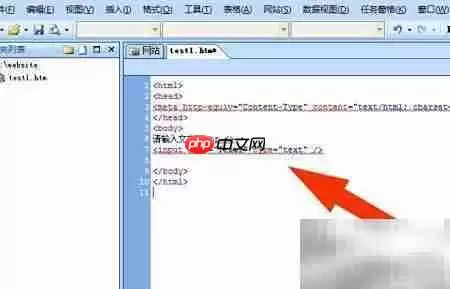
6. 最后进入设计视图,实时预览文本框在网页中的呈现效果,确认无误后点击保存按钮完成全部设置,最终效果如下图所示。遵循上述流程,学生即可熟练掌握在SharePoint中添加与配置文本框控件的基础方法。