
在Vegas Pro中调整视频不透明度,能够为您的影片增添丰富的视觉层次。下面就让我们一起看看具体的操作步骤。
首先,启动Vegas Pro软件,并将需要编辑的视频素材导入时间轴。接着,选中时间轴上您想要调整透明度的视频片段。
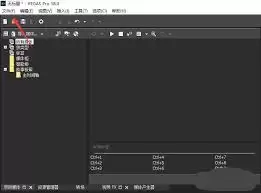
进入视频事件属性设置
然后,右键点击这个视频片段,从弹出的菜单中选择“视频事件属性”。这样就会打开一个详细的属性设置窗口。
找到不透明度设置选项
在弹出的属性窗口中,请仔细找到与“不透明度”相关的设置区域。通常您可以在“视频布局”或类似的选项卡中发现它。
调整不透明度比例
在这里,您会看到一个用于控制不透明度的滑块或数值输入框。通过拖动滑块或者直接输入数值,您就可以轻松调整不透明度了。数值范围通常是从0%到100%,其中0%代表完全透明,100%则是完全不透明。举个例子,如果将不透明度设置为50%,视频就会呈现出一半透明的效果。
实时预览效果
在您调整不透明度的同时,Vegas Pro会实时预览视频的变化效果。您可以随时播放视频,查看设置后的实际显示情况,并根据需要反复调整,直到达到满意的视觉效果为止。
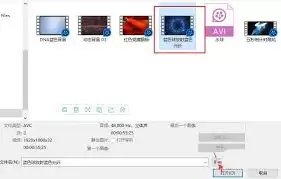
此外,您还可以利用关键帧功能来实现不透明度的动态变化。在不透明度设置区域找到关键帧按钮并点击它。接着,在视频时间轴的不同时间点设置不同的不透明度数值,软件便会自动生成关键帧,让视频的透明度随时间平滑变化。这个功能非常适合用来创造独特的转场或特效。掌握好Vegas Pro中视频不透明度的设置技巧,能让您的视频作品更加出彩,为观众带来与众不同的视觉体验。


