
一、启动新项目
首先打开Photoshop软件,点击顶部菜单栏中的“文件”选项,在下拉菜单中选择“新建”。在弹出的对话框中,根据创作需求设定画布的详细参数,例如将宽度和高度均设为500像素,分辨率调整为72像素/英寸,背景内容选择纯白色。确认无误后点击“确定”按钮,即可创建一个空白文档。
二、勾勒米老鼠头部轮廓
从左侧工具栏中找到并选择椭圆选框工具,接着按住键盘上的Shift键,在画布中拖拽出一个标准的圆形选区,这将是米老鼠头部的基础形状。随后切换到路径面板,点击面板底部的“从选区生成工作路径”按钮,将刚才的圆形选区转化为可编辑的路径。使用直接选择工具对路径上的锚点进行细致调节,让轮廓线更贴近我们熟悉的米老鼠头部形态。
三、为头部填充颜色
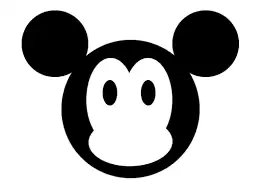
确保当前路径处于选中状态,然后回到图层面板新建一个空白图层。接着选取油漆桶工具,在颜色选择器中设置前景色为米老鼠标志性的黑色。点击路径所围成的头部区域内部,即可完成颜色的快速填充。
四、绘制耳朵
切换到钢笔工具,在头部上方合适的位置绘制出米老鼠耳朵的大致轮廓。路径绘制完成后,同样将它转换为选区,并新建一个图层。选取浅黄色作为前景色,为耳朵填充颜色。之后利用自由变换功能对耳朵图层进行缩放、旋转和位移,将其调整到与头部协调的大小和位置。
五、添加眼睛
再次选用椭圆选框工具,在脸部位置绘制两个小圆形作为眼眶,并填充为黑色。接着,在黑色圆形内部用同样的工具绘制两个更小的白色圆形,作为眼球的反光点。还可以用画笔工具添加一些细小的白色高光,让眼睛显得更加有神。
六、绘制鼻子
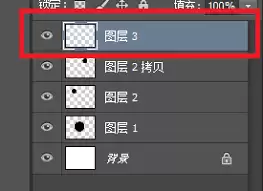
继续使用椭圆选框工具,在脸部中央偏下的位置创建一个较小的圆形选区,填充为红色作为米老鼠的鼻子。为了让鼻子更有质感,可以适当为其添加内阴影或渐变叠加等图层样式,模拟出基础的立体光影效果。
七、绘制嘴巴
选择钢笔工具,勾勒出米老鼠招牌式的微笑嘴型。将路径转换为选区后,新建图层并填充上鲜艳的红色,一个活泼的嘴巴就出现了。
八、细节微调
现在进入整体润色阶段。选用画笔工具,调整一个较软的笔触,并选取比黑色略浅或略深的颜色。在头部的边缘、耳朵下方等位置轻轻绘制,为其增添一些自然的阴影和高光细节。这一步能有效增强画面的立体感和层次感。
九、整体修饰
最后全面检查画面效果,对任何不满意的地方进行微调。你可以尝试调整不同图层的透明度,或者改变部分图层的混合模式,让各个元素融合得更加自然。经过这些细致的优化,一个在Photoshop中精心绘制的、生动可爱的米老鼠头像就大功告成了。


