
首先,打开需要添加双划线页眉的文档。将光标定位到页眉区域,快速双击页面顶部的空白处,就能进入页眉编辑状态。
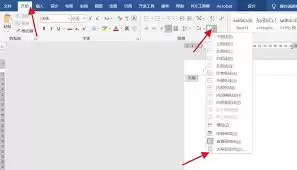
接着,点击“开始”菜单选项卡。在“字体”功能区里,找到并点击“下划线”按钮旁边的下拉箭头。
在下拉菜单中,选择“其他下划线”选项。这会打开“字体”设置对话框,并定位到“下划线”的详细设置页面。
在“下划线样式”列表中,找到并选择双划线样式。你可以滚动列表来查看各种不同的双划线样式,挑选一种最符合你需要的。
选好双划线样式后,你还可以根据具体需求,对下划线的颜色、粗细等其他属性进行调整。全部设置完毕后,点击“确定”按钮。

这时,你会发现页眉处已经成功添加了双划线。如果你希望双划线在页眉中的位置更居中,或是需要进行其他格式微调,可以先选中页眉中的文字,然后利用段落格式设置功能来调整其对齐方式等。
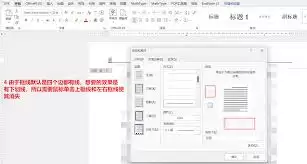
另外,如果你之后想修改双划线的样式,或者干脆想把它删除掉,操作也很简单。同样是先进入页眉编辑状态,然后选中带双划线的文字,再次点击“下划线”按钮旁的下拉箭头,选择“其他下划线”。在弹出的“字体”对话框中,重新选择你想要的样式,或者直接选择“无下划线”就能将其清除。
按照以上步骤,你就能轻松地在Word页眉中加上双划线,让文档的整体外观显得更专业、更有设计感。无论是制作正式的报告、论文还是其他文档,一个得体的页眉格式都能有效提升文档的整体质感和专业性。希望这个方法能帮你顺利搞定页眉双划线的添加,让你的文档更加出彩。


