
想要确保Outlook收发邮件一切顺畅吗?正确设置用户名是其中非常关键的一步。下面,我们就来一步步详解如何在Outlook中设置用户名。
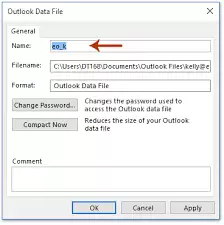
打开Outlook并登录账户
首先,请双击桌面上的Outlook图标来启动程序。当登录界面出现后,输入你的完整邮箱地址即可。
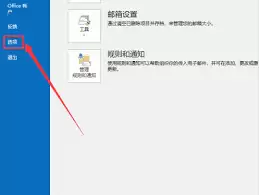
进入账户设置页面
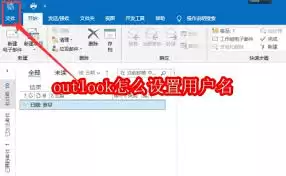
成功登录以后,请点击界面左上角的“文件”选项。在随后弹出的菜单里,选择“账户设置”,然后再次点击“账户设置”。这将打开“账户设置”对话框,在这里,你可以管理和配置所有与Outlook账户相关的信息。
修改用户名
在“账户设置”对话框中,选中你需要设置用户名的邮箱账户,然后点击“更改”按钮。接下来,在弹出来的“更改账户”对话框中,找到“用户信息”部分。在这里,你可以看到当前正在使用的用户名设置。
如果你希望对用户名进行修改,只需将鼠标光标定位到对应的文本框内,删除原有的用户名,然后输入你想要使用的新用户名即可。
确认设置并保存
完成用户名的修改操作后,请点击“下一步”按钮。此时,Outlook会提示你确认新的用户名设置,同时询问你是否要保留当前的服务器设置等信息。确认无误后,点击“完成”按钮。
接下来,Outlook会提示你需要重新启动应用程序,以便让新的用户名设置生效。点击“确定”后,关闭Outlook,然后再次启动它。
当Outlook重新启动并登录账户后,你会发现界面中显示的用户名已经更新为你刚刚设置的新名字了。
另外需要注意的是,用户名的设置方式可能会因为你所使用的邮箱服务提供商的不同而有所差异。有些邮箱可能会自动同步用户名信息,而有些则需要在Outlook中手动进行修改。
如果在设置过程中遇到问题,比如无法保存新用户名,可能是由于网络连接问题或账户权限限制等原因造成的。你可以尝试检查网络连接是否正常,或者直接联系你的邮箱服务提供商,确认是否存在账户设置方面的限制。
通过以上这些步骤,你就能轻松地在Outlook中完成用户名的设置,从而确保你的邮件收发体验更加顺畅和个性化。


