
在使用PyCharm进行编程时,为开发环境调整背景色不仅能让工作区更贴合个人审美,还能有效优化视觉体验,减轻长时间编码带来的眼部疲劳。接下来,我们将一步步教你如何轻松完成背景颜色的设置:
首先,启动PyCharm应用程序。
接着,点击顶部菜单中的“File”选项,从下拉列表中选择“Settings”(Windows/Linux系统)或“PyCharm”>“Preferences”(Mac系统)。
在弹出的设置窗口中,找到并展开“Appearance & Behavior”分类,然后点击进入“Appearance”子菜单。
在“Appearance”设置界面中,你会看到“Theme”选项。系统默认的主题可能不太符合你的心意——别担心,点击右侧的下拉箭头,PyCharm提供了多种预设主题供你挑选,比如深受开发者喜爱的深色系“Darcula”或明亮风格的“IntelliJ Light”。不妨逐一尝试,看看哪种主题的配色方案最让你感到舒适。
如果你希望对背景颜色进行更细致的调节,例如自定义背景色调、明暗细节等,可以通过安装第三方插件来实现更丰富的视觉效果。
安装插件的具体方法是:在设置窗口中点击“Plugins”标签页,在搜索框输入“Background Image Plus”或相关关键词,找到合适的插件后点击“Install”完成安装。安装结束后重启PyCharm,插件即可生效。
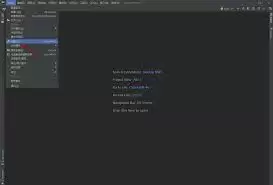
插件安装完成后,再次进入设置界面,找到该插件对应的配置项。在这里,你既可以上传心仪的图片作为编程背景,也能对背景色彩的透明度、饱和度等参数进行精细调整,直到实现你理想中的界面效果。
另外,如果只是想快速调整编辑器区域的背景色,还有个更便捷的方法:直接在编辑器空白处右键单击,选择“Color Scheme”>“General”。在右侧设置面板中找到“Editor Background”选项,点击颜色块即可自由选择想要的色调。
通过以上几种方式,你就能轻松打造出独具特色的PyCharm编程环境。无论是选用内置主题的不同风格,还是借助插件实现深度定制,都能满足你对背景色彩的个性化需求,让编程过程更加愉悦高效。


