
最近,我发现了一个名叫 NetSpeedTray 的开源小工具,安装之后,上行和下行的网速就能直接显示在任务栏右下角。数字实时跳动,眼睛不用离开当前窗口,余光一扫就看清了,特别省事。
在 GitHub 上发现这个小工具,它的功能特别简单纯粹,就是把实时网速直接显示在 Windows 任务栏上。说起来,这个功能 Windows 自己一直没做,每次想看看下载有多快,还得切到任务管理器,挺麻烦的。这个开源项目挺实在,就专心解决这一个问题。
你是不是也这样,下载个文件,总得反复打开任务管理器,就为了瞥一眼那慢吞吞的网速。Windows 功能一大堆,但这个本该放在明面上的信息,却一直藏得挺深。
最近装的这个 NetSpeedTray 开源工具,可算把这块给补上了。安装后,上行和下行速度就直接显示在任务栏右下角,数字实时跳动,眼睛不用离开当前窗口,余光一扫就看清楚了,特别省事。

它用起来挺“懂事”
第一是位置聪明,它会自己在任务栏上找个空地呆着,有新的图标出来,它会主动让一让,从来不挡着别的。第二是不碍事,你看全屏视频或者打游戏,它立马自动隐藏,一点也不打扰;需要时它又悄悄出现。第三是认路准,默认设置能自动找到你真正上网用的那个网卡,忽略那些虚拟的,显示的就是你真实的网速。
有些小细节挺贴心
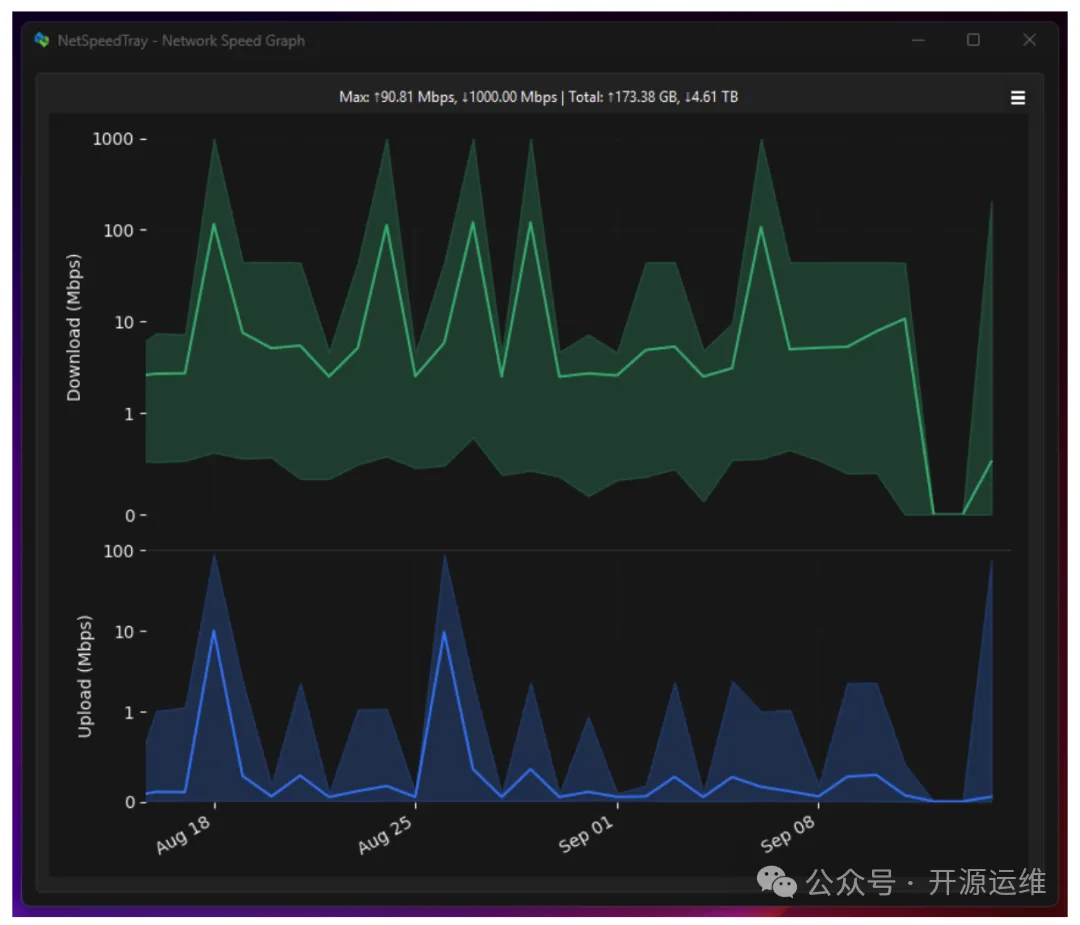
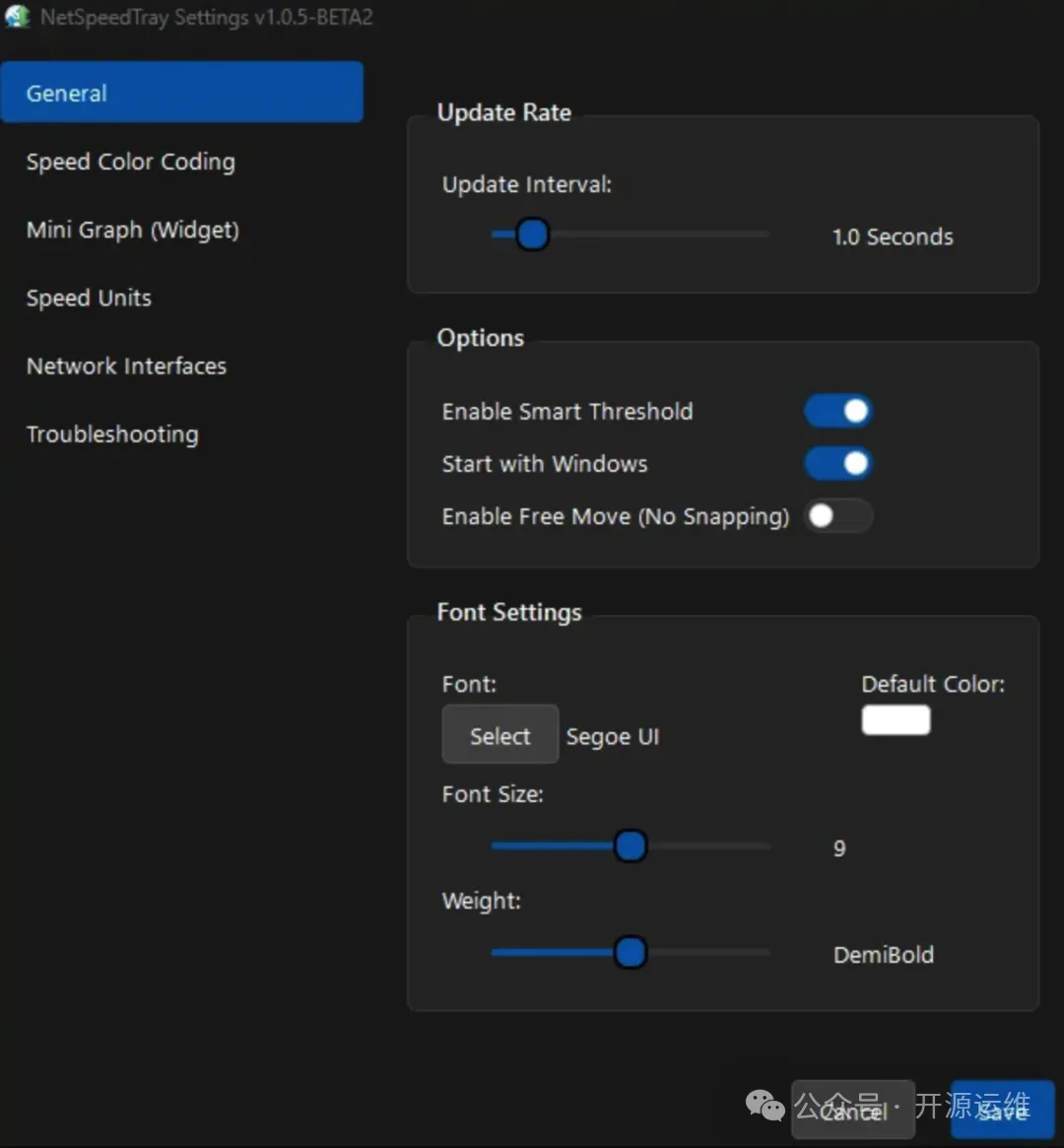
右键点它就能进设置,字体、颜色都能按你喜欢的来调。速度超过设定值还能变色提醒。更直观的话,嫌光看数字不过瘾,可以开个半透明的迷你曲线图附在旁边,流量波动一眼看清。要是想看看这段时间的网速变化,双击它就能打开个详细的历史图表,数据还能导出来。
弄到手特别简单。最好用的办法是用 Windows 自带的 Winget,打开终端(或者 PowerShell),输入 winget install --id erez-c137.NetSpeedTray 回车,系统自己就搞定下载安装了。
不想用命令也行,去它的 GitHub 页面,手动下个安装包,和装普通软件一样。

当然,它也不是完美的。因为它得跟着 Windows 的规矩来,所以打开开始菜单或通知中心时,它会主动藏起来,这是设计如此,不是为了添堵。
总的来说,它像个贴心的小仪表,装在了你最常看的地方。
开源地址:https://github.com/erez-c137/NetSpeedTray


