
要让设计作品中的光碟更具立体感和真实度,添加阴影是个不错的办法。接下来,我们就详细聊聊如何在Photoshop中为光碟制作出自然的阴影效果。
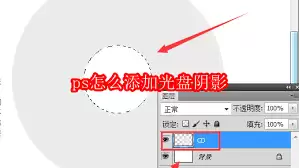
首先,启动Photoshop软件,并将你的光碟素材导入。务必确保光碟所在的图层处于可编辑的状态。
勾勒阴影轮廓
从工具箱中选择合适的形状工具,比如椭圆工具。在选项栏中,将填充颜色设置为“无”,描边颜色可以随意设定一个便于观察的颜色,这里我们选择黑色。接着,在光碟下方的合适位置绘制一个椭圆,这个椭圆将作为阴影的大致形状。绘制完成后,将其图层命名为“阴影”,方便后续操作。
调整阴影形态
使用直接选择工具,单击选中椭圆形状的路径锚点。通过拖拽锚点来调整椭圆的外形,使其更贴合光碟投射阴影的真实形态。举个例子,可以让椭圆的一端更窄,以模拟光线照射下阴影由近及远的渐变效果。
增添虚实过渡
选中“阴影”图层,点击顶部菜单栏中的“滤镜”,选择“模糊”,再点击“高斯模糊”。通过调整模糊半径的参数,让阴影边缘产生柔和自然的虚化效果,模拟出真实的投影模糊感。通常可以将半径设置在3到10像素之间,再根据实际视觉效果灵活微调。
设定阴影属性
双击“阴影”图层的缩览图,打开图层样式对话框。在“投影”选项中,将颜色调整为与整体画面协调的灰色调,比如常用的#808080。你还可以根据需要,对不透明度、角度、距离、扩展和大小等参数进行细致调整。不透明度一般设在30%到60%之间,角度则根据预设的光线方向来设定,距离、扩展和大小参数则依据光碟尺寸和整体画面比例进行调整,以达到理想的阴影效果。
微调阴影位置
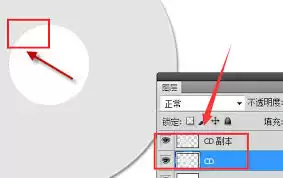
使用移动工具,将阴影图层拖动到合适的位置,确保其与光碟的相对关系符合光影逻辑。如果对阴影效果不满意,可以随时返回上述步骤调整参数或重新绘制阴影形状,直到获得满意的光碟阴影效果,为整个设计作品增添更多的视觉吸引力。


