
我们在用word编辑文档时,有时候会需要通过添加空白页来分隔内容,或者满足特定的排版需求。下面就为大家介绍几种在Word文档中添加空白页的实用技巧。
方法一:使用快捷键
首先,将鼠标光标定位到您希望插入空白页的位置,这通常位于文档末尾或者需要分隔的特定段落之后。然后,同时按下“Ctrl”键和“Enter”(回车)键,就能快速插入一张新的空白页。这个方法非常方便快捷,适用于绝大多数情况。
方法二:通过菜单选项
1. 同样,先将光标定位到文档中合适的位置。
2. 点击软件顶部的“插入”菜单。
3. 在菜单中找到并点击“空白页”选项,Word就会立即在光标位置为您插入一张全新的空白页。
方法三:利用分页符
1. 将光标定位到您需要开始新页面的位置。
2. 点击“插入”菜单,选择其中的“分页符”。
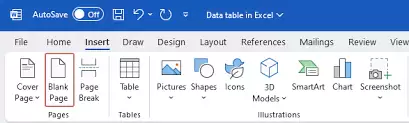
3. 在弹出的对话框中,确认选择“分页符”,然后点击“确定”按钮。这会在当前位置强制分页,相当于开始了一个新的页面。需要注意的是,分页符和直接插入的空白页略有不同——分页符仅仅是把后续内容推到了下一页,而新页面本身可能并非完全空白。如果您需要一个内容完全为空的页面,还是建议采用前两种方法。
方法四:在特定视图下操作
1. 将文档视图切换到“大纲视图”。
2. 在大纲视图模式下,将光标定位到需要插入新页的标题或段落之后。
3. 点击大纲工具栏中的“新建页面”按钮,即可在该位置插入一个全新的页面。
4. 操作完成后,记得切换回您常用的视图模式,例如“页面视图”。
方法五:复制粘贴空白内容
1. 在文档开头或其他空白处,连续输入多个空格或回车,形成一段空白区域。
2. 选中这段空白区域,使用“复制”命令(快捷键Ctrl+C)。
3. 将光标定位到需要添加空白页的位置,然后多次使用“粘贴”命令(快捷键Ctrl+V),直到填满一整页,形成一个类似空白页的区域。
无论您选择哪种方法来添加空白页,核心目标都是确保文档的整体版面美观、逻辑清晰。如果在后续的编辑过程中,您需要调整空白页的位置或数量,完全可以参照上述方法再次进行操作和修改。希望这些技巧能帮助您更灵活地掌控Word文档的排版,轻松应对各种编辑需求。


