
在Axure RP中导入图片是一项基础且重要的操作,它能为我们的原型设计增添丰富的视觉元素。下面就来全面了解一下Axure RP导入图片的具体方法。
首先,打开Axure RP软件,进入你需要导入图片的项目界面。然后,在顶部菜单栏中找到“文件”选项。在下拉菜单中,选择“导入”,这里提供多种导入方式供你选择。
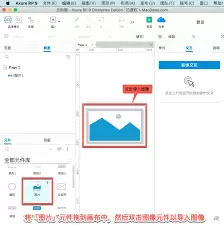
如果你的图片储存在本地电脑中,可以点击“导入到项目”。接着会弹出文件选择窗口,你可以在电脑中找到存放图片的文件夹,选中你想要导入的图片,然后点击“打开”按钮。Axure RP支持多种常见的图片格式,如JPEG、PNG等,所以不必担心格式兼容性问题。
成功导入的图片会出现在Axure RP左侧的资源面板中。你可以在这里对所有图片资源进行统一管理,比如批量重命名或移动文件夹位置等操作。
另一种快捷方式是直接从剪贴板粘贴图片。如果你已经将图片复制到剪贴板,那么在Axure RP中,只需使用“粘贴”命令(快捷键Ctrl+V或Command+V),图片就会立刻出现在当前页面的画布上。
在页面中使用已导入的图片时,你可以对其进行各种灵活调整。例如,选中图片后,拖动图片边缘的控制点即可轻松改变其大小;你也可以自由调整图片的摆放位置,将它拖动到页面布局中的合适区域。
总的来说,Axure RP的图片导入操作非常便捷,无论是从本地文件导入还是通过剪贴板粘贴,都能快速为你的原型注入生动的视觉元素。掌握好导入图片的技巧,能让你的Axure原型更加丰富和出彩,从而更有效地展示设计思路和产品功能,更好地与团队成员、客户进行沟通,推动项目顺利进行。快去动手试试吧,让你的原型设计焕发出新的活力!


