
在3ds Max中展UV是一项核心建模工作,它能确保模型的纹理在平面上精准展开,从而为后续贴图赋予高品质的材质细节。我将详细介绍UV展开的具体步骤。
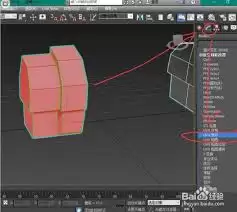
首先,请确保你的模型已经完成创建,并且需要应用纹理的模型部位已经正确选中。接着,选定需要进行UV展开的目标模型对象。
然后,在右侧命令面板中切换至“修改”选项卡。从修改器列表中,找到并添加“UVW展开”修改器到当前模型上。这个修改器是后续所有UV操作的基础。
平面展开
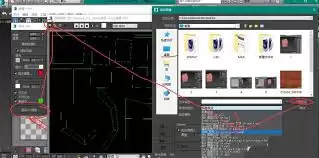
对于结构比较规整、形状简单的模型,我们可以采用“平面”展开方式。在“UVW展开”修改器的参数面板中,选择“平面”映射模式。你还可以根据模型的法线方向和实际需要,灵活调整映射平面的大小、对齐角度等参数,让展开网格更好地贴合模型的主要表面。这种方法能快速将模型表面投影到一个平面上,极大地方便了后续纹理的绘制与调整。
自动展开
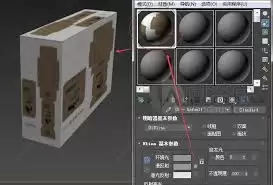
“自动展开”功能非常适合处理那些结构相对简单且规则的模型。点击“自动展开”按钮后,3ds Max会尝试分析模型网格的拓扑结构,并自动生成一套UV布局。这个过程可能需要一些时间,完成后你可以在UV编辑器中查看生成的UV岛分布情况,并根据纹理所期望的流向进行微调,比如避免重要区域的拉伸。
手动编辑
遇到结构复杂的模型,自动展开往往无法满足要求,这时就需要进入UV编辑器进行手动编辑。在编辑器中,你可以清楚地看到模型展开后的UV岛排列。通过移动、旋转、缩放UV顶点或边来精细调整每个UV岛的布局。例如,对于模型上纹理重复使用的部分,要确保其UV布局合理且一致,避免纹理出现意外的拉伸或接缝。利用“切割”工具分割UV接缝,或使用“缝合”工具将分离的UV重新连接,都能让你更好地控制模型各部分的UV分布。
检查与优化
UV展开工作初步完成后,细致的检查至关重要。在UV编辑器中开启棋盘格纹理显示,观察模型上是否存在纹理拉伸严重或过度紧缩的区域,若有,则需要回头调整对应的UV点。同时,优化UV布局,尽量让各个UV岛排列紧凑,减少空白空间,这样可以提高纹理贴图的空间利用率,在渲染时也能节省显存资源。
通过以上步骤的系统性操作,你就能在3ds Max中顺利完成模型的UV展开工作。这为模型赋予了精确的纹理坐标,是实现逼真材质效果的关键一步。多加练习和探索不同的展开策略,你将能更娴熟地应对各种复杂模型的UV需求,让作品在视觉细节上更显专业与出色。


