
在使用米家监控时,为了隐私保护或清理不必要的信息,我们可能需要删除访问记录。下面将详细为您介绍如何删除米家监控的访问记录。
首先,打开米家App。这是所有操作的基础,请确保您已登录自己的账号。
进入米家App后,找到连接的监控设备。您可以在设备列表中轻松找到对应的监控设备图标,点击进入该设备的控制页面。
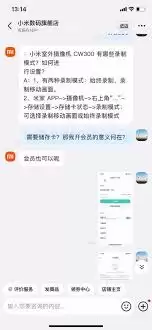
在监控设备的控制页面里,留意寻找与“设置”或“更多”相关的选项入口。通常界面上会有一个类似齿轮形状的图标,那就是设置菜单的入口。
进入设置页面后,您会看到很多选项。请仔细查找与“记录”或“历史记录”相关的功能项。不同版本的米家App在界面和文字表述上可能略有差异,但核心功能的位置基本一致。
找到访问记录相关选项后,点击进入访问记录页面。这里会完整显示该监控设备的所有访问记录,包括每次的访问时间、访问者等信息,方便您进行查看和管理。
在访问记录页面中,您可以选择要删除的具体条目。常见的操作方式有两种:一是长按某条记录,系统会弹出一个操作菜单,选择“删除”即可;二是页面上可能有专门的“删除”按钮,点击后勾选您要删除的记录范围,再进行确认操作。
如果您想删除多条记录,可以按照上述方式逐条选择删除,也可以留意是否有批量删除功能。部分App版本支持批量操作,点击“批量删除”按钮后,勾选需要删除的所有记录,再一次性确认即可完成清理。
此外,如果您希望一次性清空该监控设备的所有访问记录,可以在访问记录页面中寻找“全部删除”或“清空记录”这样的选项。点击它,通常系统会再次向您确认,之后就能一次性删除所有历史访问记录了。
删除访问记录后,系统一般会提示您操作已成功完成。请确保您已彻底清理了想要删除的记录,以保护好您的隐私安全。
最后需要注意的是,不同型号的米家监控设备以及不同版本的米家App,在界面的具体设计和操作步骤上可能会有细微的差别。但整体的操作逻辑是相通的,您可以结合实际界面提示,灵活进行查找和操作。通过以上步骤,您就能轻松管理米家监控的访问记录,让智能监控的使用更加安心和私密。


