
Source Insight 作为一款功能强大的代码开发工具,通过合理的语法高亮设置,可以显著改善代码阅读的清晰度和舒适度。下面,我们将手把手教你如何在 Source Insight 中逐步完成高亮配置。
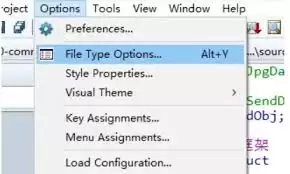
一、进入设置界面
启动 Source Insight 后,点击顶部菜单栏的“Options”,在下拉菜单中选择“Preferences”,即可打开设置主窗口,后续所有配置都将在此界面中进行。
二、调整文件类型高亮方案
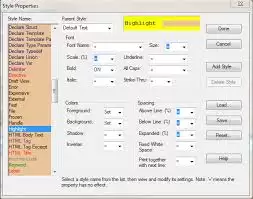
在设置窗口中,找到并点击“File Type Options”选项。这里允许你针对不同的编程语言文件进行独立的语法高亮配置。例如,对于 C/C++ 文件,你可以为关键字、注释、字符串等不同语法元素分别设定醒目的颜色。只需点击对应文件类型后的“Edit”按钮,即可进入细节调整面板。在“Token Types”选项页下,所有代码元素都被清晰地归类。比如,在“Keyword”类别下,你可以自定义关键字的显示颜色,使其在代码中一目了然。通过这种方式,不同类型的代码元素都能以独特且易于区分的颜色呈现,从而大幅提升代码阅读的清晰度和效率。
三、创建自定义高亮规则
如果你觉得默认的高亮方案还不够顺手,Source Insight 还支持更深入的自定义。在设置窗口的左侧,找到“Customize”选项,然后选择“Syntax Lexing”。在这里,你可以根据项目的特殊需求,添加全新的高亮规则。举个例子,如果你发现某个特定的函数或变量在代码中频繁出现,并希望它能有与众不同的高亮效果。你可以点击“New”按钮,为该元素设置匹配模式和颜色属性。灵活运用自定义高亮规则,能让代码的视觉呈现更贴合你的个人习惯与项目特点。
四、实时预览与微调
在进行各项高亮设置的过程中,实时的预览功能非常实用。你可以在设置界面中随时查看代码在当前配置下的高亮效果。如果觉得某个颜色搭配不协调,或者某个元素的高亮强度不合适,都可以立即进行调整。通过不断的预览和微调,直到达到让你满意的高亮显示效果,从而让代码阅读起来更加舒适和高效。
总而言之,熟练掌握 Source Insight 的高亮设置,能让你在阅读和编辑代码时事半功倍,轻松应对各种复杂的代码项目。按照上述步骤,快去打造属于你自己的个性化代码高亮环境吧。


