
在使用Camtasia编辑视频时,调整音量大小是一项基础且关键的操作。下面,我们来详细了解一下具体的操作方法。
导入音频或视频素材后调整
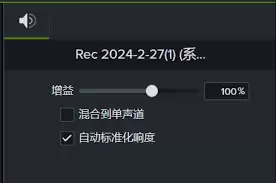
将音频或视频素材拖入Camtasia的时间轴后,单击选中该素材。在软件界面上方的“播放”区域,您会找到一个音量调节滑块。向左拖动滑块能降低音量,向右拖动则可以增大音量,通过这种直观的方式就能快速完成对素材音量的初步调整。
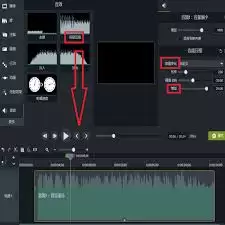
在音频编辑面板中精细调整
双击时间轴上的素材,即可打开专门的音频编辑面板。在这里,您能看到更精确的音量调节选项。通过“音量”旁边的数值框,可以直接输入具体的音量数值进行微调。例如,原始音量为50,若想增加10个点,只需将数值改为60。此外,您还可以利用“淡入”和“淡出”功能,让音频在开始和结束时音量平缓过渡,听起来更加自然和谐。设置淡入时,将鼠标指针移至音频起始位置,点击并拖动“淡入”控制点,根据需要调整淡入的时长和幅度;淡出操作同理,在音频结尾处进行设置即可。
针对特定音频片段调整
如果只想调整音频中的某一段音量,可以先使用“分割”功能将该片段分离出来。将播放头移动到需要分割的位置,点击“编辑”菜单中的“分割”选项。然后单独选中分割后的片段,再按照上述“导入素材后”或“在音频编辑面板中”的方法进行音量调整,这样就能精准控制特定部分的响度了。
对比调整效果
在调整过程中,可以随时播放视频以预览效果。通过反复对比不同音量设置下的听觉感受,找到最合适的音量方案。同时,还可以将调整后的音量与原始素材的音量进行对比,确保调整后的音量不仅符合视频的整体风格,也能清晰地传达出音频信息。掌握这些调整音量的方法,能帮助我们在Camtasia中打造出音效更出色、听感更舒适的视频作品。


