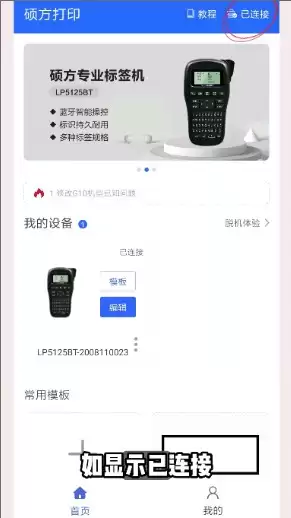
硕方打印App如何连接蓝牙,第一步:将设备接通电源并开机,打开蓝牙进行匹配,屏幕上会显示设备的序列号,点击它。接着打开App并进入首页,点击右上角的“未连接”。如果尚未显示设备,可以先点击右侧的刷新按钮,这时就会出现机器的型号和序列号,再点击右侧的“连接”即可。

硕方打印App蓝牙连接操作指南:
第一步:为设备接通电源并开机。具体操作如下图所示。

第二步:打开手机蓝牙并开始匹配,此时设备序列号会显示在屏幕上,点击它进行配对。操作过程可参考下图。
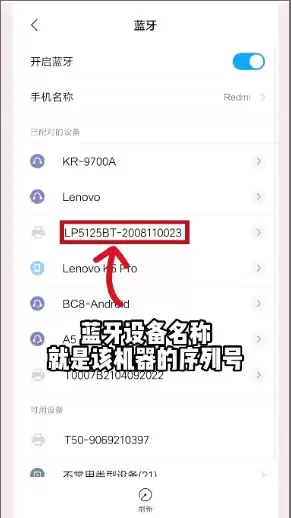
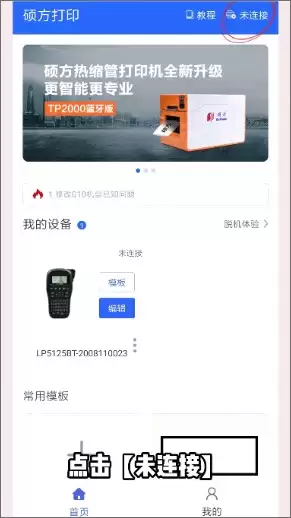
第三步:启动硕方打印App并进入首页,点击右上角显示的“未连接”状态。具体位置如下图所示。
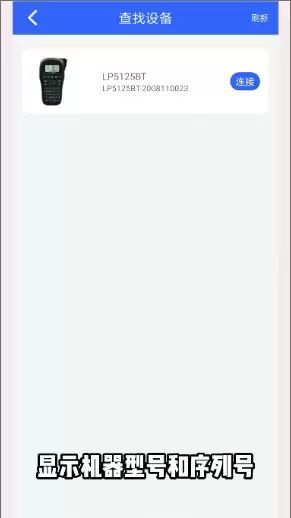
第四步:如果页面上仍未出现您的设备,可以尝试先点击右侧的刷新图标。刷新后,对应的机器型号和序列号就会显示出来,再点击其右侧的“连接”按钮。整个步骤可参照下图。
第五步:返回到硕方打印App的主界面,您会发现设备已经连接成功。最终效果如下图所示。