
在日常办公和学习中,我们经常需要把文档转成PDF,分享、打印或保存都更方便。别着急,下面的超详细导出教程,保证你一看就会,轻松搞定!
打开讯飞文档
首先,登录你的讯飞账号,找到那份需要导出的文档并打开它。记得在导出前,最后检查一遍内容是否已经编辑完整,有没有遗漏或错误。
点击导出选项
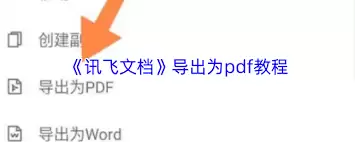
进入文档页面后,仔细找找页面上方的“导出”按钮。它通常就在比较显眼的位置,很容易发现的。点击这个按钮,你会看到一系列可供选择的导出格式。
选择PDF格式
在众多格式中,找到“PDF”选项并选中它。这一步很关键,它直接决定了我们最终得到的文件格式。
进行导出设置(可选)
某些情况下,你可能希望对导出的PDF做一些调整。比如,你可以选择是否保留文档原有的排版样式,是否需要添加页眉页脚等。根据自身需求调整后,再点击“确定”或“导出”按钮。
等待导出完成
接下来,只需要耐心等待即可。导出的速度会根据文档内容多少有所差异,但通常都不会太久。在导出过程中,建议不要进行其他操作,以免影响进程。
找到导出的PDF文件
导出完成后,系统通常会提示你文件已保存到指定位置。你可以根据提示轻松找到它。这份PDF文件会完美地呈现你原文档中的所有内容,无论是文字、图片还是排版,都能原汁原味地保留下来。
现在,你已经学会了如何将讯飞文档导出为PDF。以后再遇到需要转换格式的情况,就能轻松应对,高效完成工作和学习任务。快去试试吧,享受便捷的文档处理体验!


