
在利用AutoCAD进行绘图时,为图形添加垂直方向的尺寸注释是一项基本需求。熟练掌握垂直标注的正确方法,能让图纸表达更加精准、规范。
一、使用线性标注命令
1. 启动AutoCAD软件,并打开需要进行垂直标注的图形文件。
2. 在命令行输入“DIMLINEAR”指令,或者依次点击菜单栏的“标注”→“线性”选项。
3. 根据命令行提示,指定第一个尺寸界线的原点,即在图形上选择垂直方向的一个端点。
4. 接着,指定第二个尺寸界线的原点,选择垂直方向上的另一个端点。
5. 此时,鼠标会拖出一条橡皮筋线,将其移动到合适位置以确定尺寸线的放置点,点击鼠标左键即可完成此次垂直标注。
二、利用对齐标注命令
1. 输入“DIMALIGNED”命令,或在菜单栏中选择“标注”→“对齐”。
2. 选择图形中垂直方向上的第一个点,作为对齐标注的起点。
3. 再选择垂直方向上的第二个点,作为标注的终点。
4. 同样,当鼠标出现橡皮筋线时,将其拖动至合适位置以确定尺寸线,点击鼠标完成标注。这种方式标注的尺寸线会与两点之间的连线保持平行,特别适用于垂直或倾斜方向的标注需求。
三、快捷标注方式
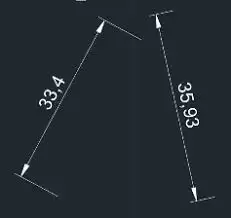
1. 确保已经调出“标注”工具栏。如果尚未调出,可以在菜单栏空白处右键单击,选择“标注”即可调用。
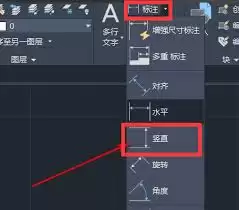
2. 在“标注”工具栏中找到“垂直标注”按钮(如果有的话),点击该按钮。
3. 按照提示依次选择垂直方向上的两个端点,然后确定尺寸线位置,即可快速完成垂直标注。
四、设置标注样式
1. 在进行垂直标注前,最好先设置好合适的标注样式。输入“DIMSTYLE”命令,打开“标注样式管理器”对话框。
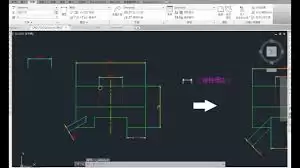
2. 在对话框中选择当前使用的标注样式,点击“修改”按钮。
3. 在“修改标注样式”对话框中,切换到“直线”选项卡,设置尺寸线和尺寸界线的颜色、线型、线宽等参数,确保垂直标注的线条清晰、规范。
4. 切换到“符号和箭头”选项卡,设置箭头的样式、大小等参数;再切换到“文字”选项卡,设置文字的样式、高度、位置等参数。通过合理设置标注样式,可以使垂直标注更加符合绘图规范与整体要求。
总之,掌握AutoCAD的垂直标注方法,能够准确地在图纸上添加垂直方向的尺寸信息,有效提升绘图的质量与效率。


