
Typora是一款广受青睐的Markdown编辑器,它能让你轻松自如地撰写和编辑文档。接下来,我将为你详细介绍这款软件的安装步骤。
一、下载Typora安装包
1. 打开你常用的浏览器,在搜索引擎中输入“Typora官网”。
2. 从搜索结果中找到Typora的官方网站,其网址通常为 typora.io 。
3. 在官网首页,你会看到醒目的下载按钮,点击该按钮,选择适合你电脑操作系统的安装包版本,例如Windows版本或macOS版本。
二、安装Typora
1. Windows系统
- 找到已下载好的Typora安装包文件,它通常会保存在电脑的“下载”文件夹中。
- 双击安装包文件,系统会弹出安装向导窗口。
- 按照安装向导的提示,依次点击“下一步”。在安装过程中,你可以选择Typora的安装位置,建议保持默认路径,便于后续查找和管理。
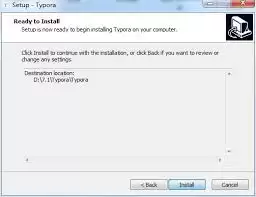
- 阅读并同意软件许可协议,然后点击“安装”按钮,Typora就会开始安装到你的电脑上。
- 安装完成后,点击“完成”即可。
2. macOS系统
- 同样找到已下载的Typora安装包,它通常是一个.dmg格式的磁盘映像文件。
- 双击.dmg文件,系统会在桌面上加载出Typora的安装图标。
- 将Typora图标拖动到“应用程序”(Applications)文件夹中,这是macOS系统安装应用程序的默认位置。
- 安装完成后,你可以在“启动台”或“应用程序”文件夹中找到Typora应用程序图标,点击即可打开Typora开始使用。
三、安装后的设置与使用
1. 首次打开Typora,你可以根据自己的喜好设置界面主题、字体等。在Typora的菜单栏中,找到“偏好设置”选项,进行个性化调整。
2. 开始撰写文档时,你会发现Typora界面简洁易用。它支持快速输入Markdown语法,比如通过简单的快捷键就能创建标题、列表等元素。
3. 你可以直接在Typora中打开或创建各种类型的文档,例如.md文件。编辑完成后,还能方便地将文档导出为多种格式,如PDF、HTML等,满足不同的分享或发布需求。
完成以上步骤,你就能顺利安装Typora并开启高效的文档编辑之旅了。快来体验这款优秀的Markdown编辑器带来的流畅与便捷吧!


