
在Photoshop中通过颜色叠加和溶解效果处理文字,能为你的设计增添一抹惊艳的视觉魅力。下面,我们就一步步来实现这个独特的效果。
准备工作
首先启动Photoshop,创建一个新文档,并根据需要设置好合适的画布尺寸与背景颜色。输入你想要的文字内容,并精心挑选匹配的字体、字号和颜色。
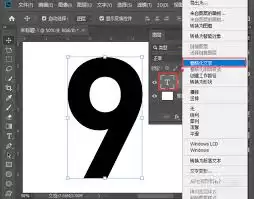
颜色叠加
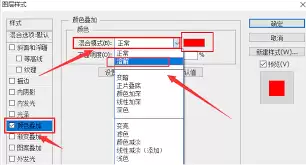
双击文字图层,在打开的“图层样式”对话框中,找到并勾选“颜色叠加”。在这里,你可以自由选择想要叠加的色彩,并调整其不透明度等参数,直到获得满意的叠加效果。通过灵活改变颜色和参数,文字便能呈现出丰富多变的色彩氛围。
制作溶解效果
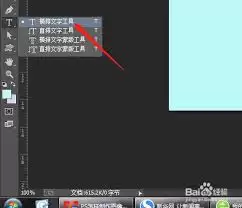
1. 复制文字图层:将文字图层复制一层,得到“文字副本”图层。
2. 转换为智能对象:右键单击“文字副本”图层,选择“转换为智能对象”。这一步是为了后续能更灵活、非破坏性地应用滤镜效果。
3. 添加高斯模糊滤镜:执行“滤镜” - “模糊” - “高斯模糊”,适当调整模糊半径,让文字边缘产生一种朦胧的扩散感,模拟出溶解的初步形态。
4. 添加图层蒙版:为“文字副本”图层添加一个图层蒙版。
5. 使用画笔工具:选择一支柔软的画笔,将前景色设置为黑色,然后在图层蒙版上对文字进行涂抹。通过涂抹,可以将你希望保持清晰的部分隐藏起来,从而精准地塑造出溶解的局部效果。涂抹时注意控制好笔触的压力和范围,以获得自然而流畅的溶解过渡。
遵循以上步骤,你就能在Photoshop中轻松打造出色彩叠加且带有溶解特效的文字。在整个制作过程中,你可以根据实际设计需求,不断微调颜色叠加的各项参数以及溶解效果的细节,让文字展现出独一无二的个性魅力,为你的设计作品大大增色。无论是用于海报、广告还是其他视觉设计项目,这种独具一格的文字特效都能有效吸引观众的目光,传达出别具一格的信息与情感。


