
萤石云视频是一款功能强大的视频监控软件,它让远程查看和管理监控画面变得异常便捷。而将语音助手功能开启,则能让你的操作体验变得更加智能高效。下面,我们将一步步教您如何在萤石云视频 App 中打开语音助手功能。
首先,请确保您的手机已正常连接网络,并且已经安装并更新到最新版本的萤石云视频 App。打开应用后,使用您的账号密码登录。
登录成功,进入应用主界面后,请找到并点击底部导航栏中的“我的”选项。
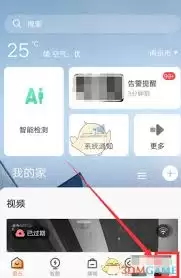
进入“我的”页面后,向下滑动屏幕,在菜单列表中找到“设置”选项并点击进入。

在设置页面中,您会看到多个功能选项,请仔细查找并选择“通用设置”这一项。

进入通用设置页面后,继续寻找与语音控制相关的选项。通常你会看到“语音助手”或类似名称的开关,它当前可能处于关闭状态。
点击“语音助手”选项,进入其详细设置页面。这里会简要介绍语音助手的功能和使用方法。
要启用语音助手,只需将旁边的开关滑块从灰色(关闭)状态滑动至绿色(开启)状态即可。成功开启后,屏幕可能会弹出一些使用提示,引导您如何通过语音指令进行操作。
例如,当您在萤石云视频的实时监控画面下,长按住屏幕上的语音按钮,清晰地说出你想执行的指令,比如“查看回放”、“切换摄像头”等,语音助手便能识别并帮你完成相应操作。
开启语音助手后,您还可以根据自己的使用习惯,对其一些细节参数进行个性化调整。比如,设置语音唤醒的灵敏度,让助手更准确地响应你的指令;或者调整语音播报的音量大小,以适应不同的使用环境。
完成以上步骤,您就能轻松在萤石云视频中启用语音助手,享受更加智能、便捷的视频监控体验了。无论是快速调取监控录像,还是远程控制摄像头转动,语音助手都能为您提供高效的帮助,让你对监控设备的操控更加得心应手。


