
EditPlus是一款功能强大的文本编辑器,正确设置UTF编码对于处理多语言字符和确保文件兼容性至关重要。下面将详细介绍如何在EditPlus中设置UTF编码格式。
首先,启动EditPlus软件。接着点击菜单栏中的“文件”选项,在下拉菜单中选择“新建”。此时会弹出一个新的文档窗口。
接下来,设置编码格式。再次点击“文件”菜单,选择“文档属性”。在弹出的“文档属性”对话框中,找到“编码”选项卡。在这里,你可以看到多种编码格式可供选择,找到并选择“UTF-8”编码。请确保勾选“以UTF-8无BOM格式编码”,这样可以避免在文件开头出现不必要的字节顺序标记(BOM),从而保证文件的广泛兼容性。设置完成后点击“确定”按钮。
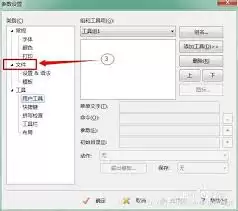
如果你希望以后新建的文档默认就是UTF编码格式,可以进行如下设置。点击菜单栏中的“工具”,选择“参数设置”。在弹出的“参数设置”对话框中,左侧选择“新建/打开”选项。然后在右侧找到“默认编码”,将其设置为“UTF-8”。同样勾选“以UTF-8无BOM格式编码”,最后点击“确定”保存设置。
对于已经存在的文件,如果需要将其编码转换为UTF,可以先打开该文件。然后按照上述“文档属性”的操作路径,将编码改为“UTF-8”。EditPlus会提示你文件编码正在转换,转换完成后保存文件即可。
在使用EditPlus进行代码编写时,UTF编码能确保特殊字符(如中文注释、非英文标识符等)被正确显示和处理。例如,在编写包含中文的HTML文件时,UTF编码能让浏览器正确解析中文内容。在处理文本文件时,UTF编码也能保证不同语言系统下文件内容的一致性。无论是日常的文本编辑工作,还是程序开发、网页制作等专业领域,正确设置EditPlus的UTF编码都能有效提升工作效率,避免因编码问题导致的字符乱码等错误。掌握EditPlus设置UTF编码的方法,能让你的文本处理工作更加得心应手。


